一、故障現象
解除安裝卡巴斯基並重新啟動電腦後,所有 USB 連接埠均無法使用,連接滑鼠、鍵盤都沒有反應。
二、解決方法
1. 準備救援工具映像檔
1.1. 在一台正常的電腦上下載卡巴斯基救援映像檔:點擊下載 Kaspersky Rescue Disk 18
1.2. 透過 Rufus、Ventoy 或其他方式,將卡巴斯基救援映像檔寫入隨身碟或外接硬碟。
2. 修復 USB 故障
2.1. 將已寫入卡巴斯基救援映像檔的裝置接上出問題的電腦,並從該裝置開機。
2.2. 選擇介面語言,然後按 Enter。

2.3. 選擇卡巴斯基救援磁碟模式:
- Kaspersky Rescue Disk. Graphic mode:(建議)在此模式下,可以透過圖形化使用者介面使用卡巴斯基救援磁碟。
- Kaspersky Rescue Disk. Limited graphic mode:如果使用完整圖形模式時遇到問題,再使用此模式。
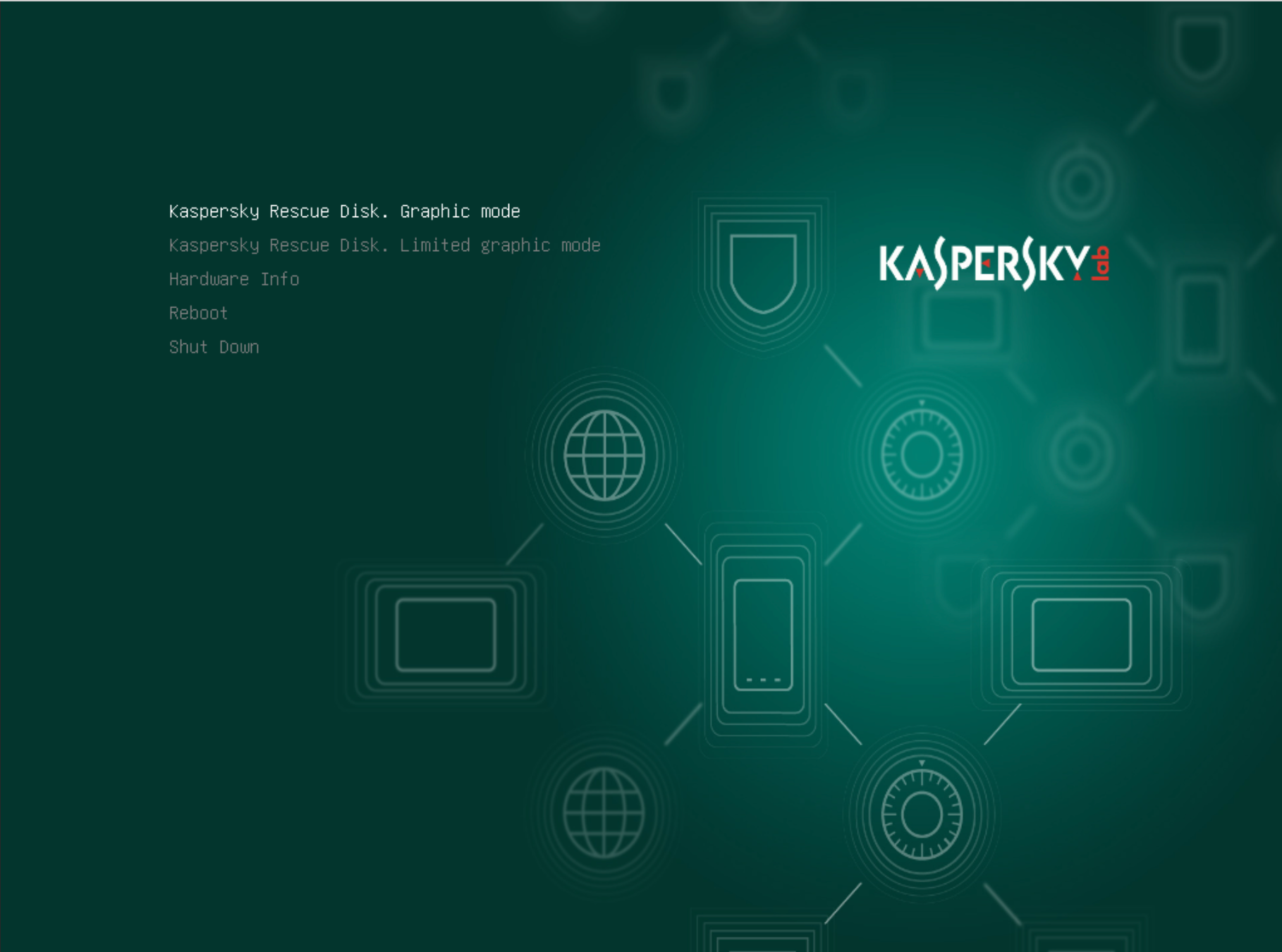
2.4. 按 Enter 並等待載入。
2.5. 如果出現「Warning」提示,請點擊「Continue」。
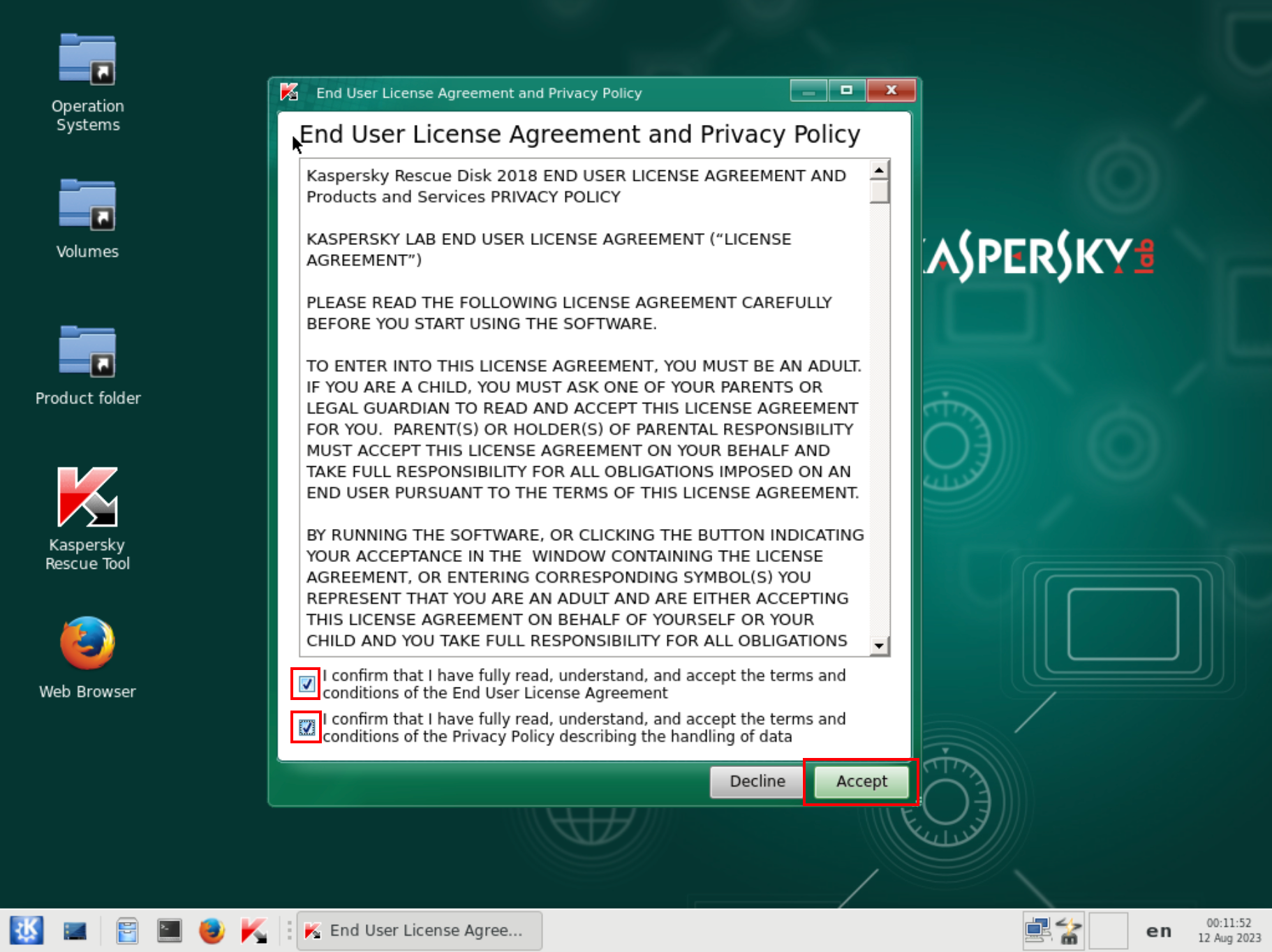
2.6. 接下來需要同意使用者授權合約和隱私權政策,勾選並同意即可。
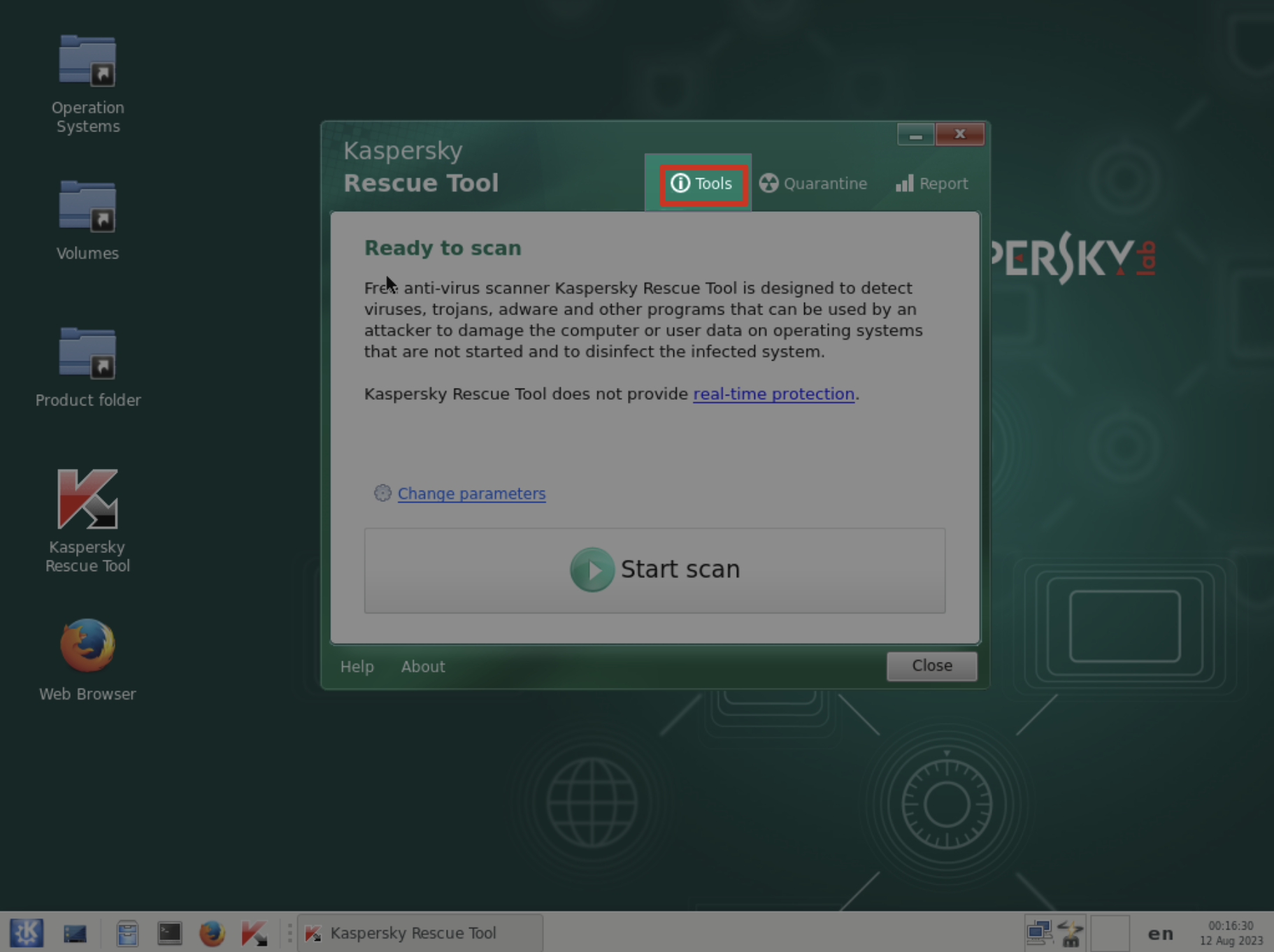
2.7. 在開啟的 Kaspersky Rescue Tool 視窗中點擊「Tools」。(如果沒有自動彈出,請手動點擊桌面上的 Kaspersky Rescue Tool 圖示啟動。)
2.8. 點擊「USB Recover」
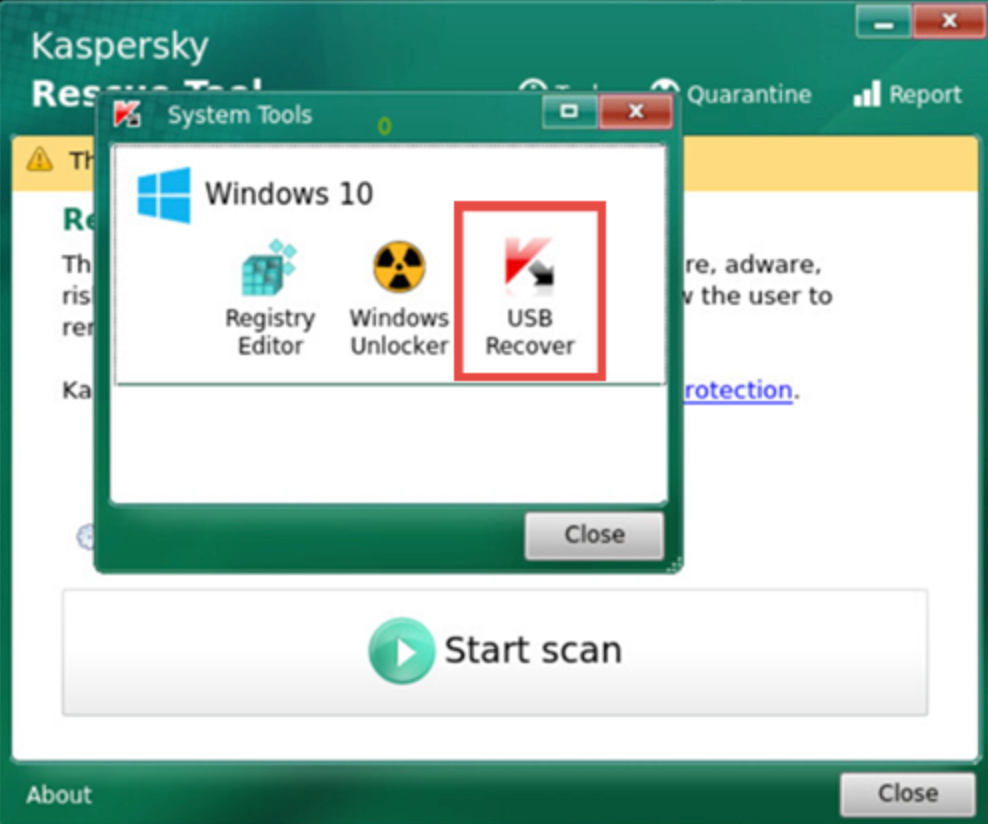
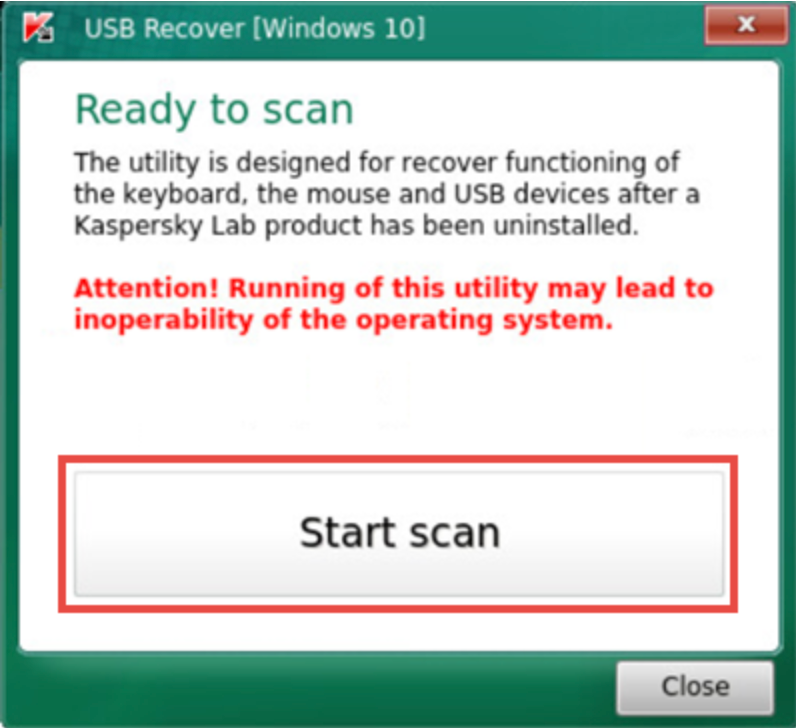
2.9. 點擊「Start scan」
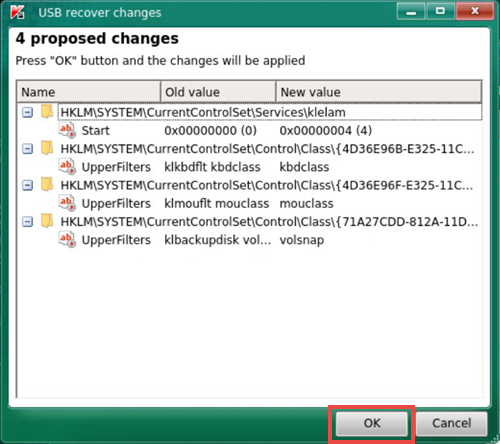
2.10. 點擊「OK」
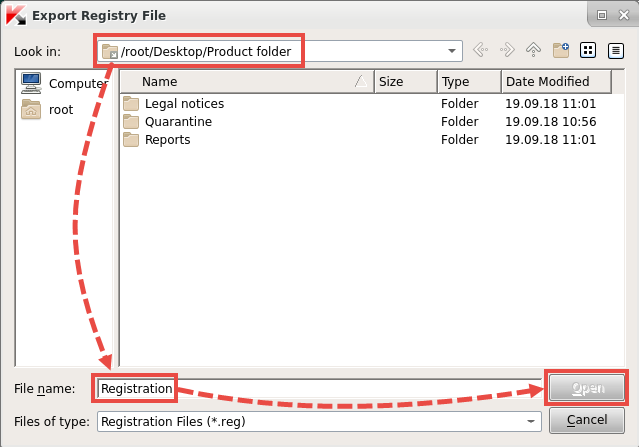
2.11. 選擇要匯出登錄機碼檔案的資料夾,如果出現問題,可以用這個檔案還原被修改的資料。輸入檔名並點擊「Open」。
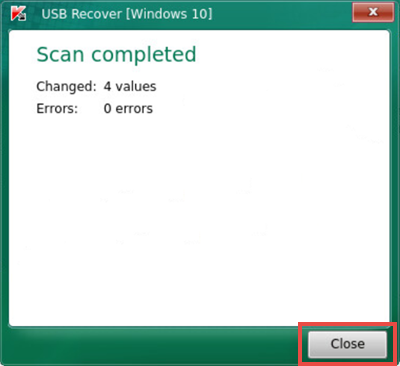
2.12. 掃描完成後,點擊「Close」。
最後重新啟動電腦,USB 裝置即可正常運作。