一、功能介紹
工作中有些軟體不相容macOS,這時安裝Windows虛擬機就能解決這個問題。這裡我們選擇以Apache-2.0授權發佈的UTM虛擬化軟體進行安裝,它與Parallels Desktop相比不需要採購,成本更低,也不需要破解,沒有合規問題。 由於M1晶片的硬體環境不同,安裝Windows虛擬機時不能使用x86_64的系統映像檔,而是要使用Windows 11 ARM映像檔進行安裝。
二、操作流程
- 所需軟體與映像檔下載網址:
UTM下載網址 Windows 11 ARM映像檔下載網址(需要登入已加入Windows Insider預覽計畫的帳戶) 驅動程式下載 Microsoft Remote Desktop下載(需要非中國區的Apple ID帳戶才能下載)
- 下載完成後,開啟UTM安裝套件,將其拖曳至「應用程式」資料夾,UTM就安裝完成了。
- 開始安裝Windows虛擬機
- 步驟1:首先開啟UTM,然後點選「+」按鈕以開啟VM建立精靈。
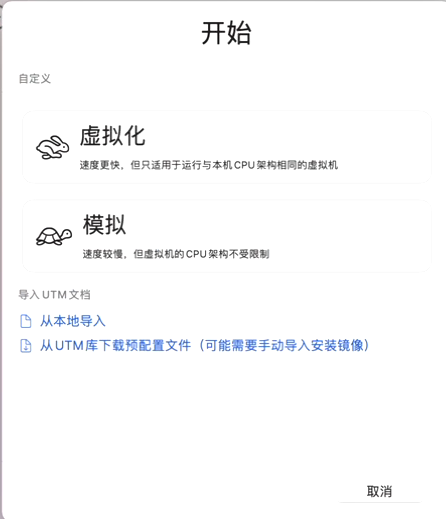
- 步驟2:點選「虛擬化」
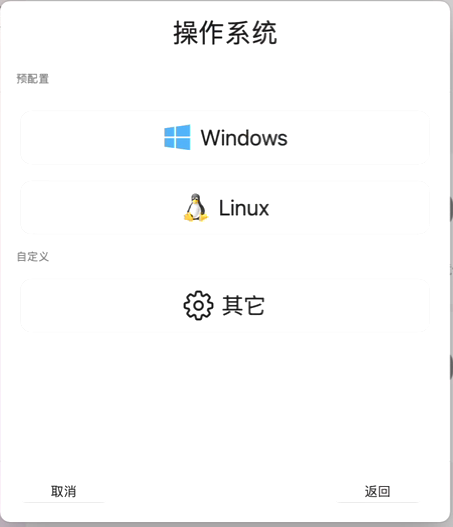
- 步驟3:選擇「Windows」
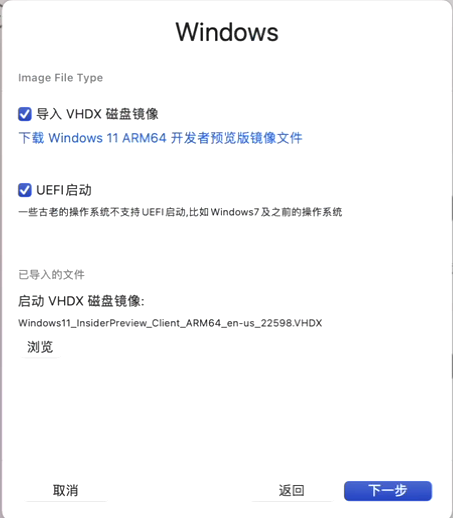
- 步驟4:勾選「匯入VHDX磁碟映像檔」,選擇本文開頭下載的Windows 11 ARM映像檔,然後點選下一步。
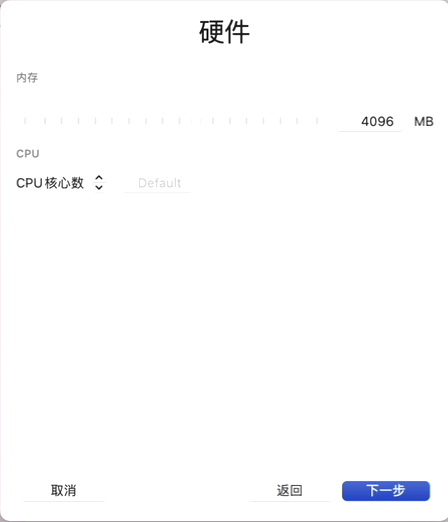
- 步驟5:選擇分配給VM使用的RAM與CPU核心數量。這裡維持預設即可,點選「下一步」繼續。
- 步驟6:如果需要將目錄掛載到VM中,可以在這裡選擇對應的目錄。這裡我們略過此步驟,點選「下一步」繼續。
- 步驟7:點選「儲存」建立虛擬機。
- 安裝完成後,開始進行虛擬機設定
- 步驟1:點選執行按鈕啟動虛擬機並登入。
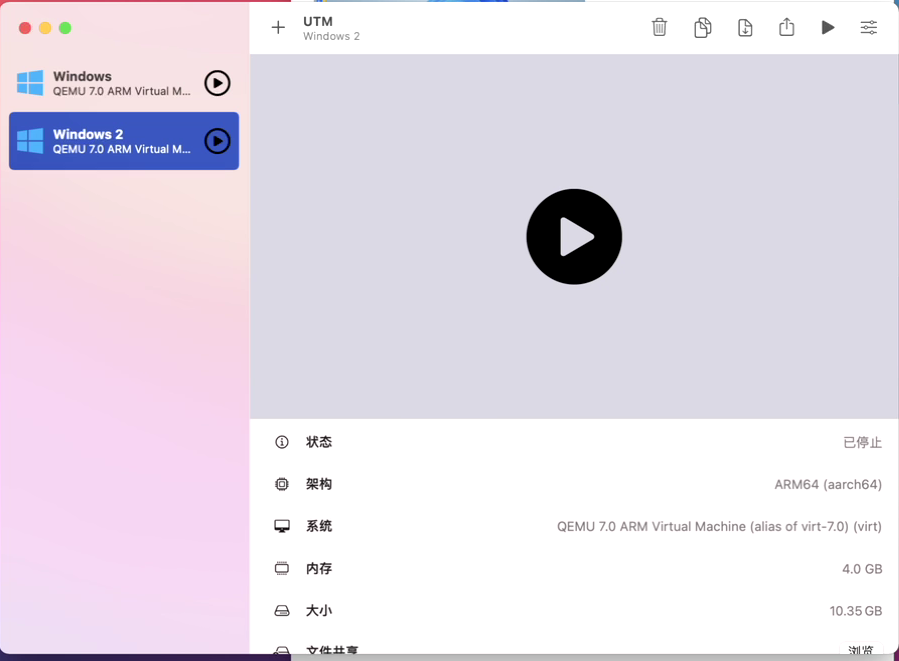
- 步驟2:安裝驅動程式與客體工具,點選Drive Image option,選擇載入驅動程式映像檔。
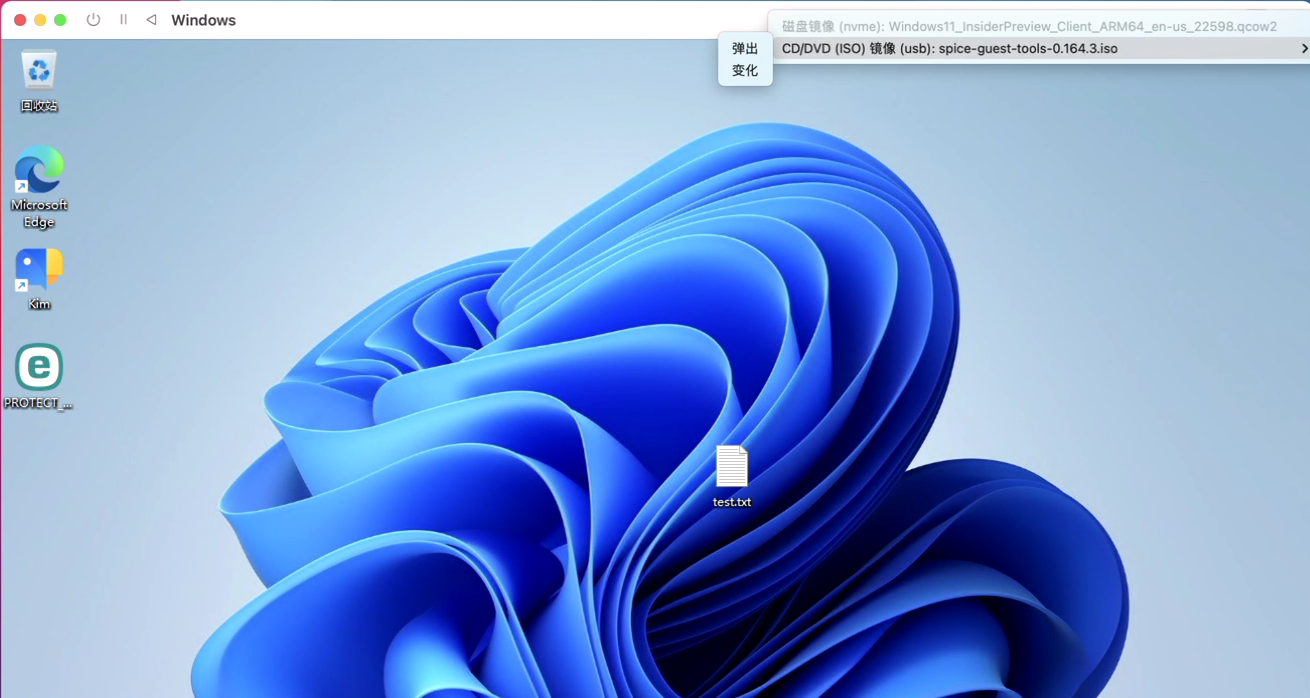
- 步驟3:開啟Windows虛擬機的檔案總管,點選D槽,安裝「spice-guest-tools-xxx.exe」。
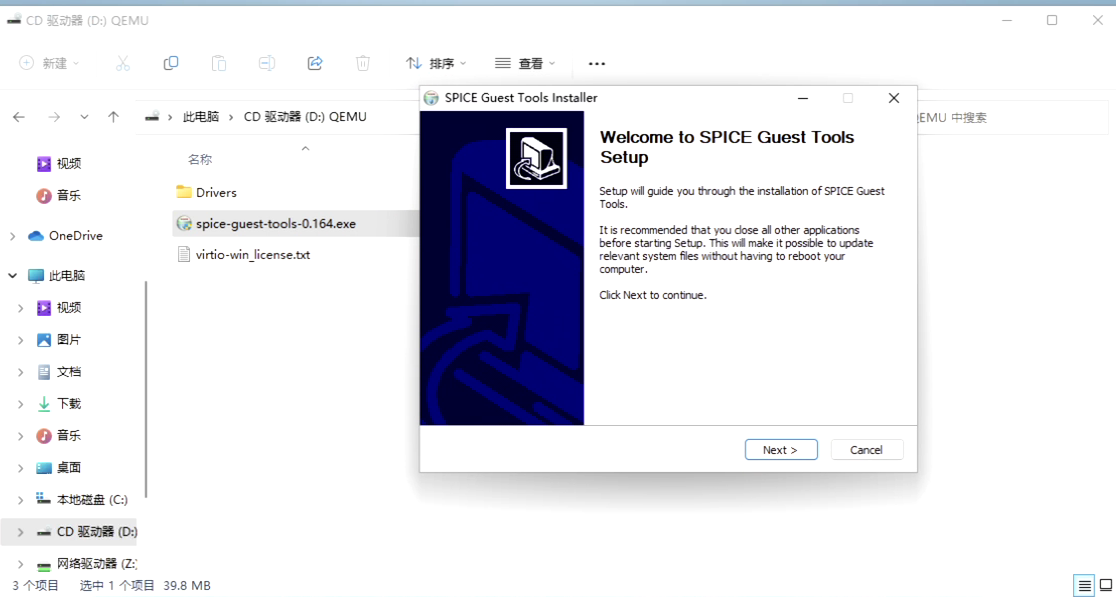
- 步驟4:點選「Next - I Agree - Finish」,等待虛擬機重新啟動完成即可正常使用。
- 步驟1:點選執行按鈕啟動虛擬機並登入。
- 由於顯示驅動程式不完善,無法支援高解析度,而且還會隨機發生滑鼠游標突然消失的問題。這裡我們使用遠端桌面工具來解決這個問題。
- 步驟1:關閉Windows虛擬機,開啟UTM,點選「設定」開啟虛擬機設定介面。
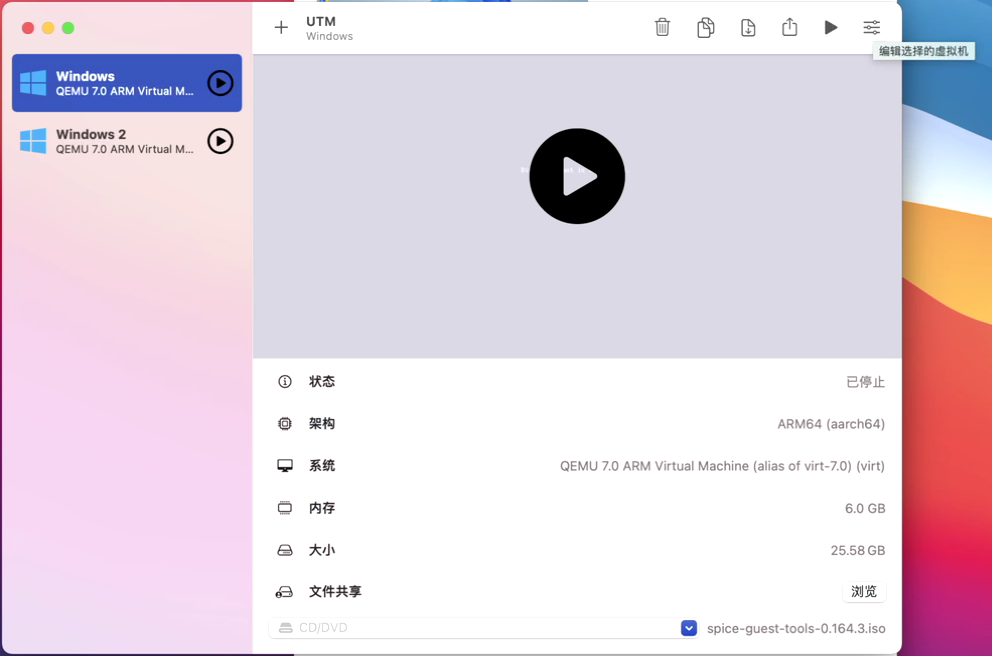
- 步驟2:開啟「網路」分頁,新增兩條連接埠轉送規則。相關內容如下:
TCP協定:
- 客體位址: 10.0.2.15(請依Windows虛擬機取得的IP進行設定)
- 客體連接埠:3389
- 主機位址:127.0.0.1
- 主機連接埠:3389 UDP協定:
- 客體位址: 10.0.2.15(請依Windows虛擬機取得的IP進行設定)
- 客體連接埠:3389
- 主機位址:127.0.0.1
- 主機連接埠:3389
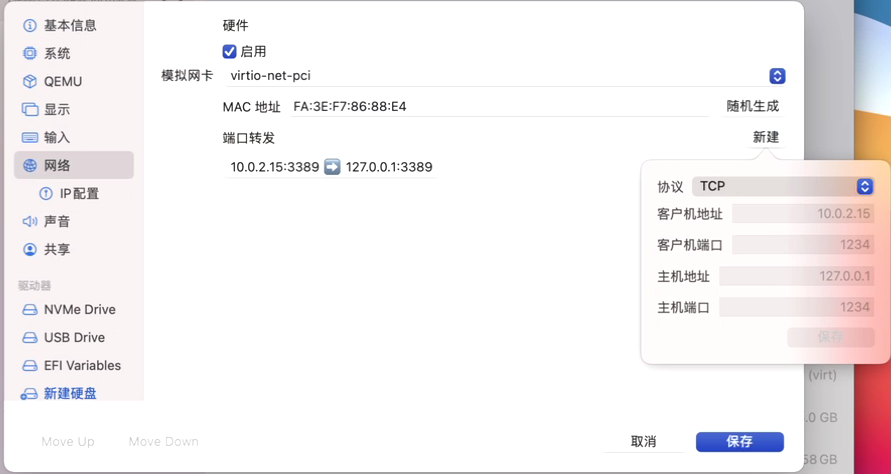
- 步驟3:點選「儲存」,關閉虛擬機設定介面並啟動虛擬機。
- 步驟4:開啟Windows虛擬機內的「設定-系統-遠端桌面」,將「啟用遠端桌面」開關打開。
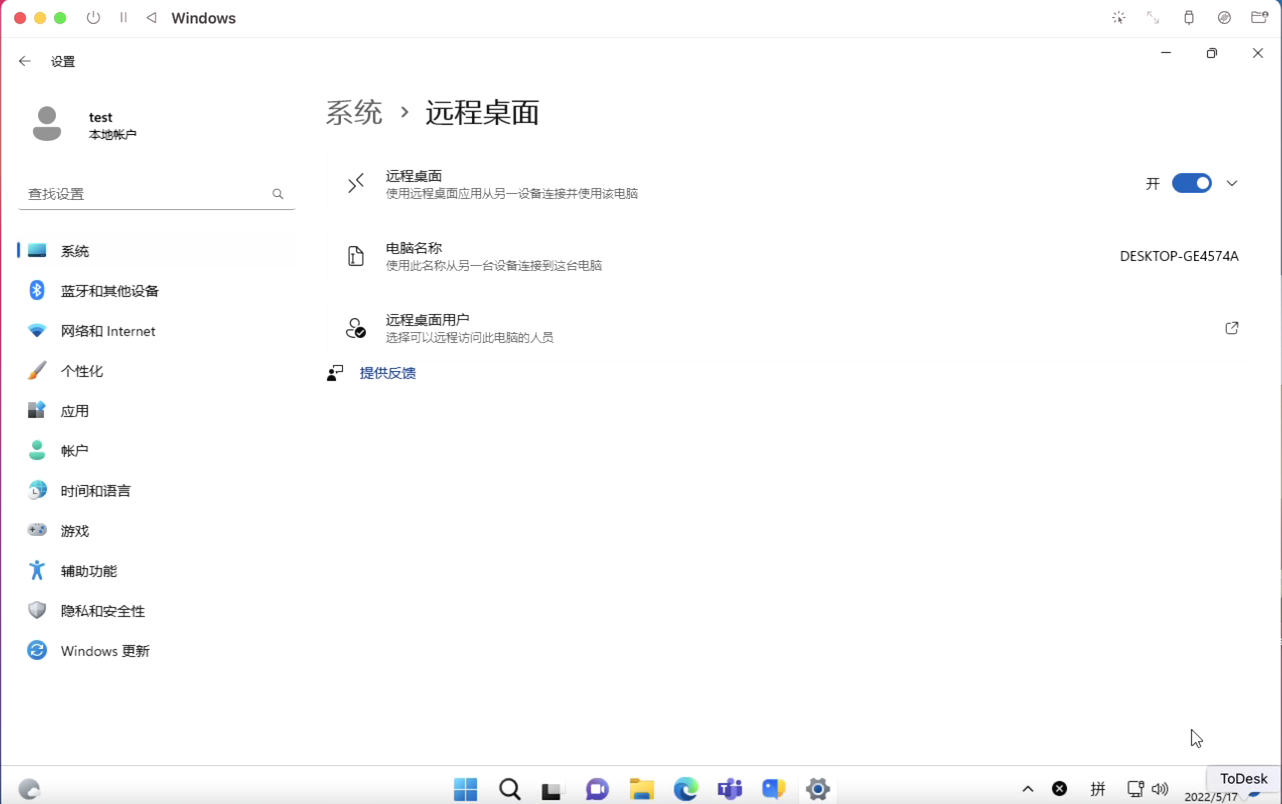
- 步驟5:在macOS系統中安裝Microsoft Remote Desktop並啟動。
- 步驟6:點選Add PC
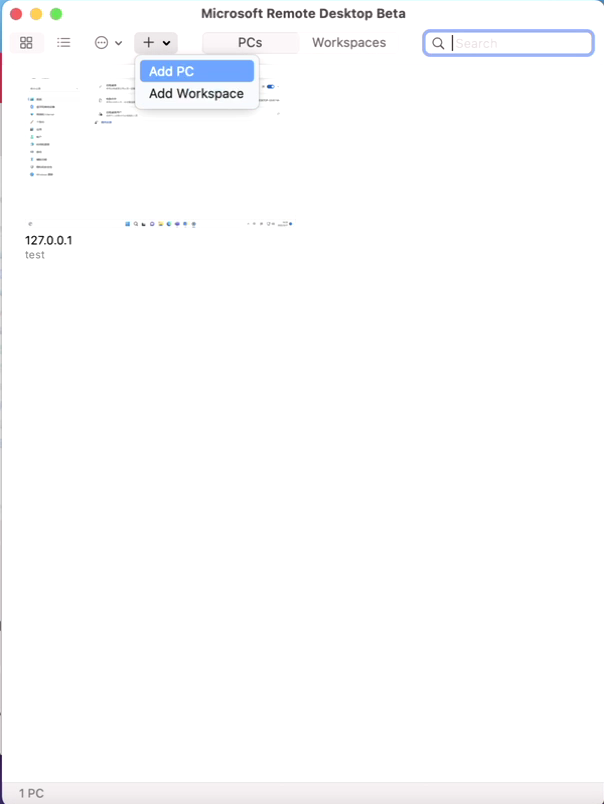
- 步驟7:在PC name欄位填入127.0.0.1
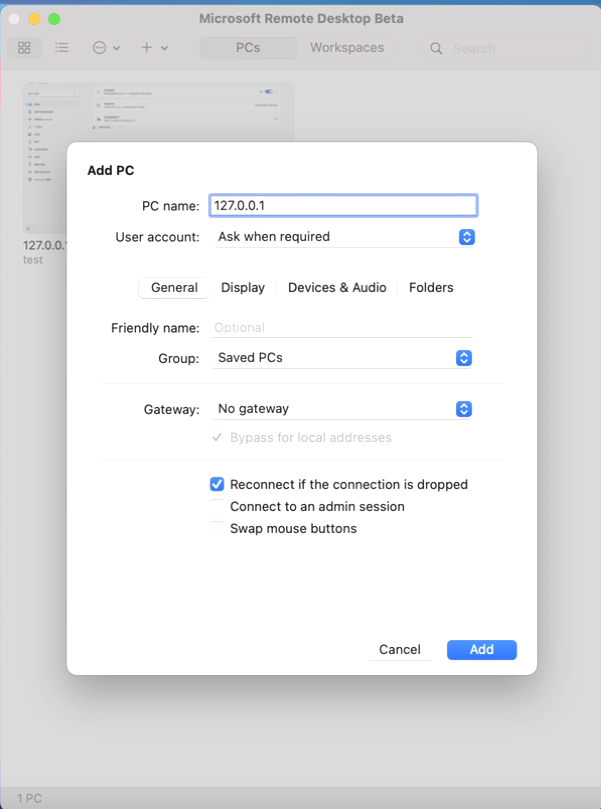
- 步驟8:點選User account後選擇Add User Account...
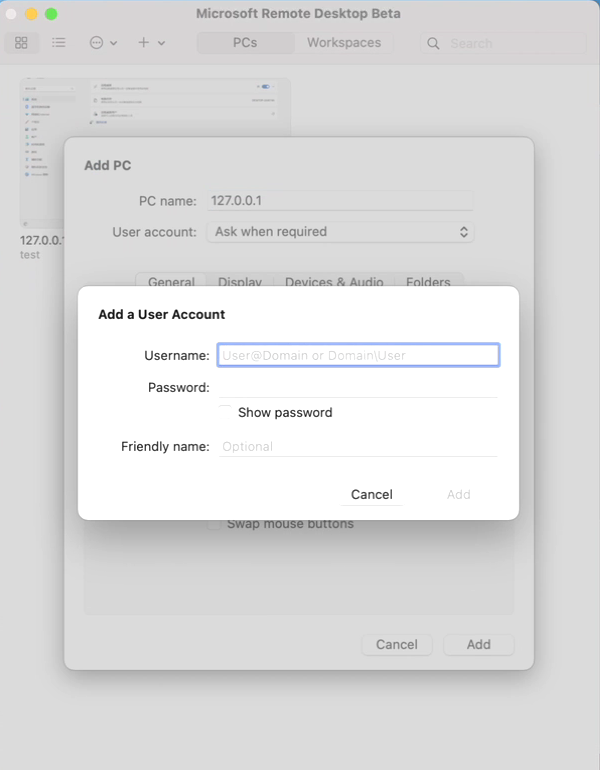
- 步驟9:填入您在設定Windows虛擬機時所設定的帳戶名稱及密碼,然後點選Add
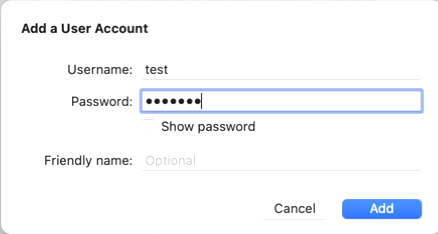
- 步驟10:確認資訊無誤後點選Add完成新增。
- 步驟11:最後點選連線即可。
- 步驟1:關閉Windows虛擬機,開啟UTM,點選「設定」開啟虛擬機設定介面。
三、FAQ
問題1: 在Windows 11初始設定時,因為沒有網路而無法新增帳戶。
回答1: 按Shift + F10開啟命令提示字元,輸入OOBE\BYPASSNRO並按Enter,這時虛擬機會自動重新啟動,重新啟動完成後,設定畫面上會出現「我沒有網際網路」的選項,點選它就可以繼續進行設定了。