一、機能紹介
業務ではmacOSに対応していないソフトウェアがいくつかあり、その場合はWindows仮想マシンをインストールすることで解決できます。ここではApache-2.0ライセンスで配布されている仮想化ソフトUTMを使ってインストールします。Parallels Desktopと比べて購入が不要なためコストが低く、クラックも不要なのでコンプライアンス上の問題もありません。 M1チップはハードウェア環境が異なるため、Windows仮想マシンのインストールにはx86_64のシステムイメージは使えず、Windows 11 ARMイメージを使ってインストールします。
二、操作手順
- 必要なソフトウェアとイメージのダウンロード先:
UTMのダウンロード Windows 11 ARMイメージのダウンロード(Windows Insider Previewに参加しているアカウントでのログインが必要です) ドライバーのダウンロード Microsoft Remote Desktopのダウンロード(中国以外の地域のApple IDアカウントでないとダウンロードできません)
- ダウンロードが完了したら、UTMのインストールパッケージを開き、アプリケーションフォルダにドラッグすればUTMのインストールは完了です。
- Windows仮想マシンのインストールを開始します
- ステップ1:まずUTMを開き、「+」ボタンをクリックしてVM作成ウィザードを開きます。
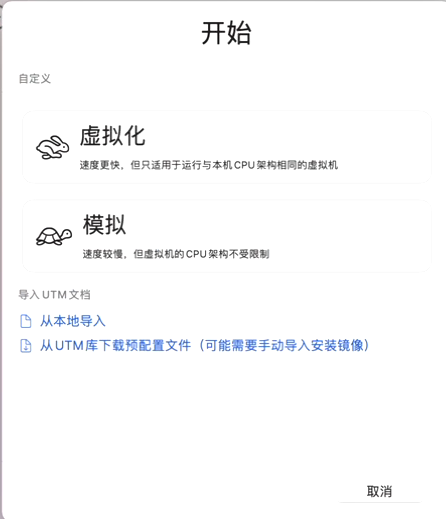
- ステップ2:「仮想化」をクリックします
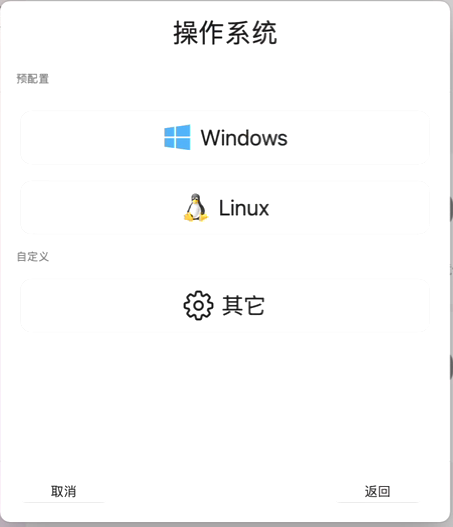
- ステップ3:「Windows」を選択します
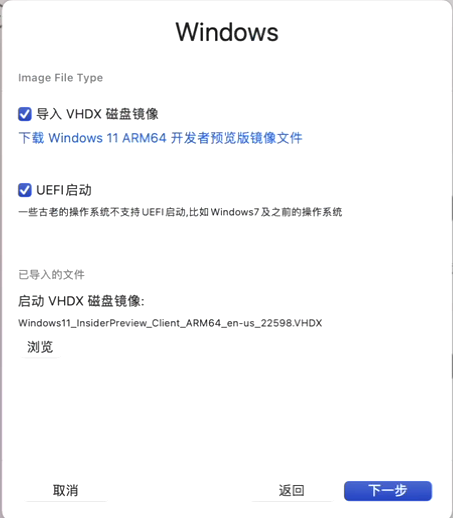
- ステップ4:「VHDXディスクイメージをインポート」にチェックを入れ、冒頭でダウンロードしたWindows 11 ARMイメージを選択して「次へ」をクリックします。
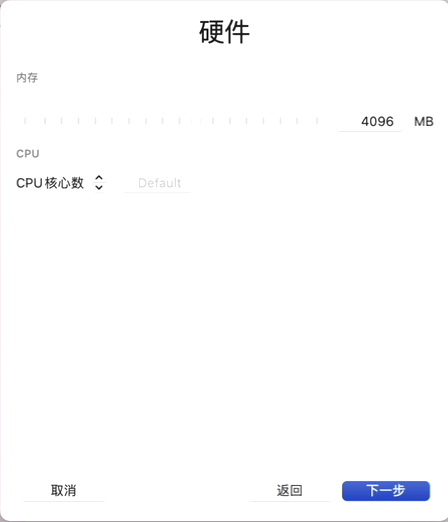
- ステップ5:VMに割り当てるRAMとCPUコア数を選択します。ここではデフォルトのままで構いません。「次へ」をクリックして続行します。
- ステップ6:VMにディレクトリをマウントする必要がある場合は、ここで該当するディレクトリを選択できます。ここではこの手順をスキップし、「次へ」をクリックして続行します。
- ステップ7:「保存」をクリックして仮想マシンを作成します。
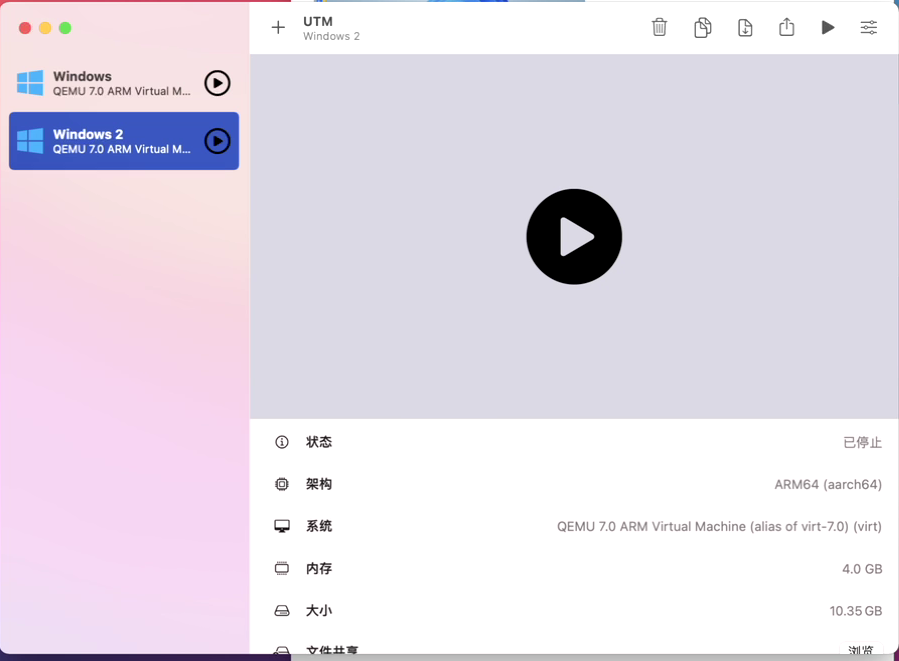
- インストールが完了したら、仮想マシンの設定を行います
- ステップ1:実行ボタンをクリックして仮想マシンを起動し、ログインします。
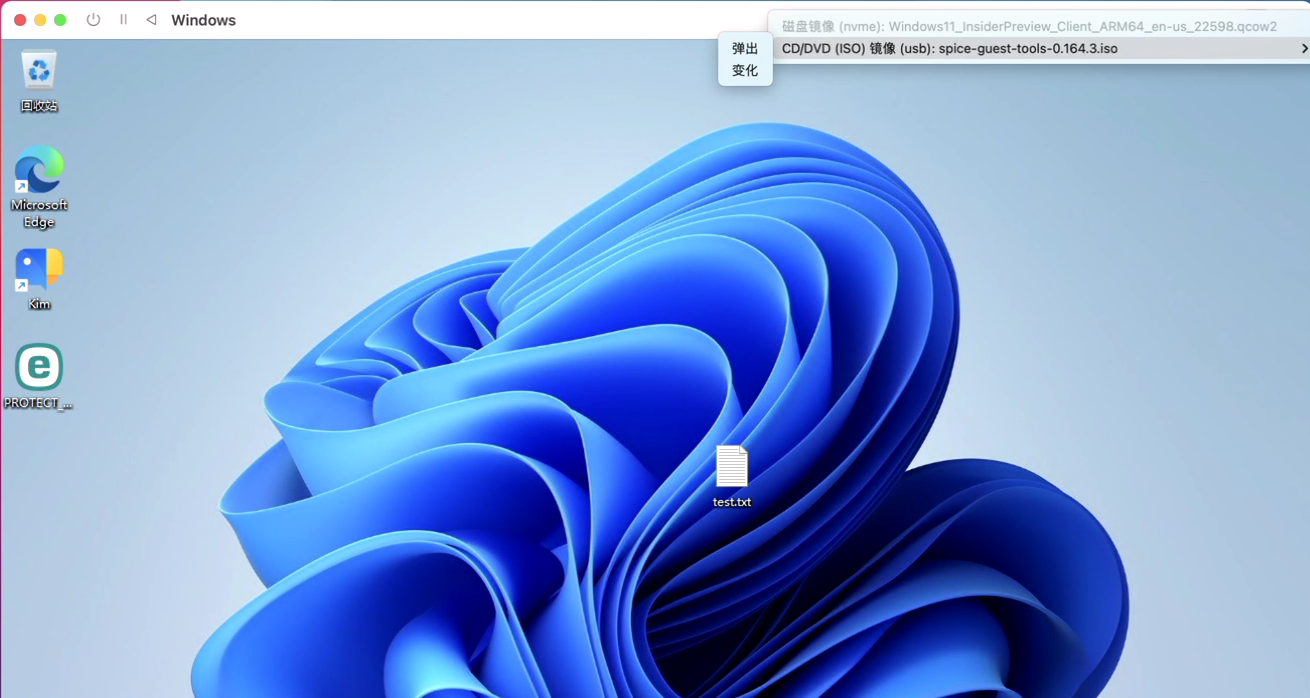
- ステップ2:ドライバーとゲストツールをインストールします。Drive Image optionをクリックし、ドライバーイメージを選択して読み込みます。
- ステップ3:Windows仮想マシンのエクスプローラーを開き、Dドライブをクリックして「spice-guest-tools-xxx.exe」をインストールします。
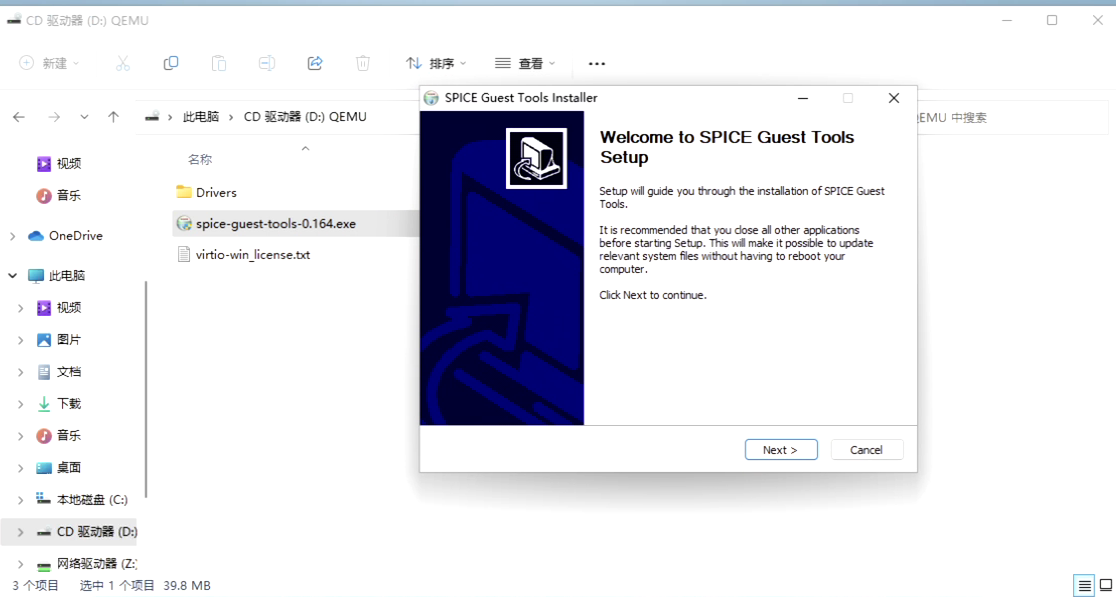
- ステップ4:「Next - I Agree - Finish」とクリックし、仮想マシンの再起動が完了すれば通常どおり使用できます。
- ステップ1:実行ボタンをクリックして仮想マシンを起動し、ログインします。
- ディスプレイドライバーが不完全なため高解像度に対応できず、さらにマウスポインターが突然消える問題がランダムに発生します。ここではリモートデスクトップツールを使ってこの問題を解決します。
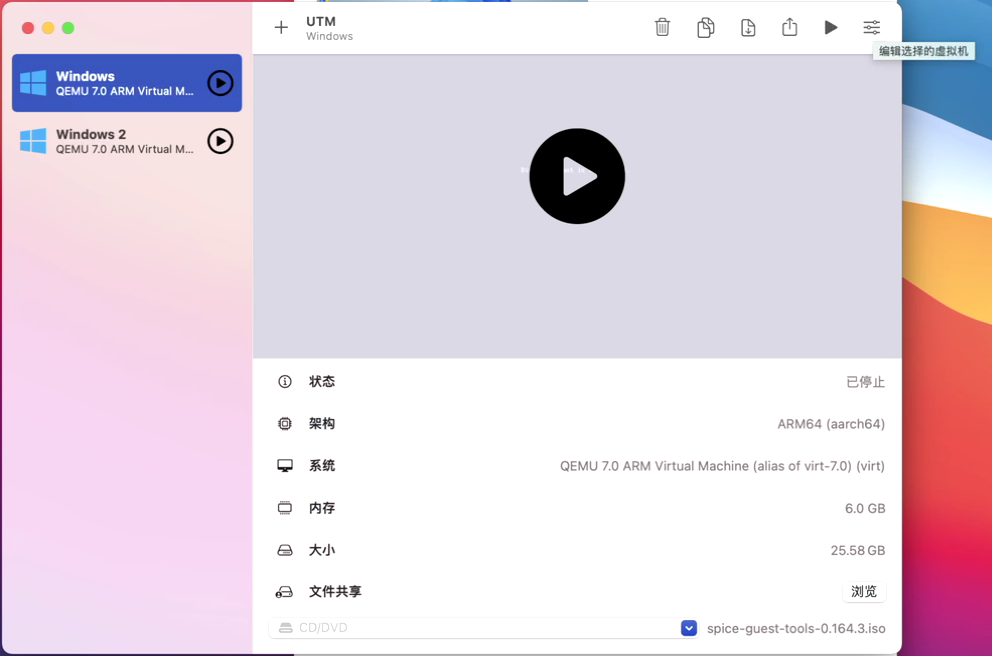
- ステップ1:Windows仮想マシンをシャットダウンし、UTMを開いて「設定」をクリックし、仮想マシンの設定画面を開きます。
- ステップ2:ネットワークタブを開き、ポートフォワーディングルールを2つ新規作成します。内容は以下のとおりです:
TCPプロトコル:
- ゲストアドレス: 10.0.2.15(Windows仮想マシンが取得したIPに合わせて設定してください)
- ゲストポート:3389
- ホストアドレス:127.0.0.1
- ホストポート:3389 UDPプロトコル:
- ゲストアドレス: 10.0.2.15(Windows仮想マシンが取得したIPに合わせて設定してください)
- ゲストポート:3389
- ホストアドレス:127.0.0.1
- ホストポート:3389
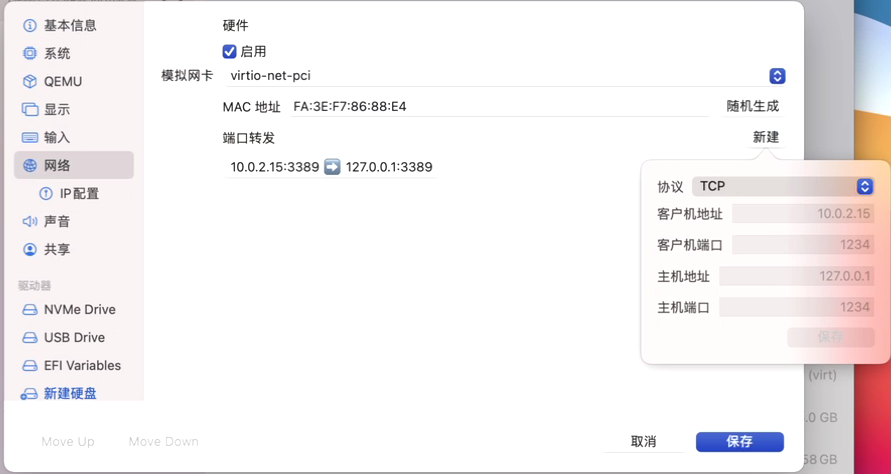
- ステップ3:「保存」をクリックし、仮想マシンの設定画面を閉じて仮想マシンを起動します。
- ステップ4:Windows仮想マシン内の「設定 - システム - リモートデスクトップ」を開き、リモートデスクトップを有効にするスイッチをオンにします。
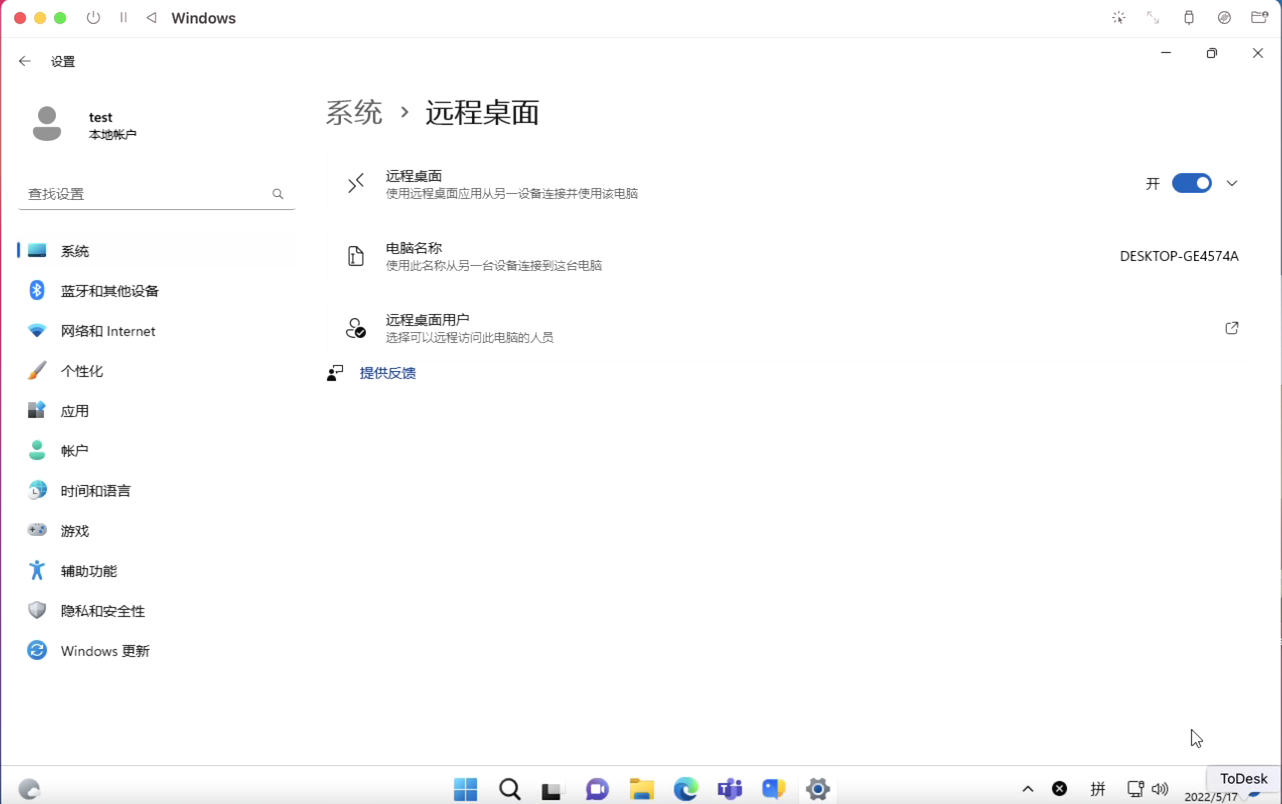
- ステップ5:macOSにMicrosoft Remote Desktopをインストールして起動します。
- ステップ6:Add PCをクリックします
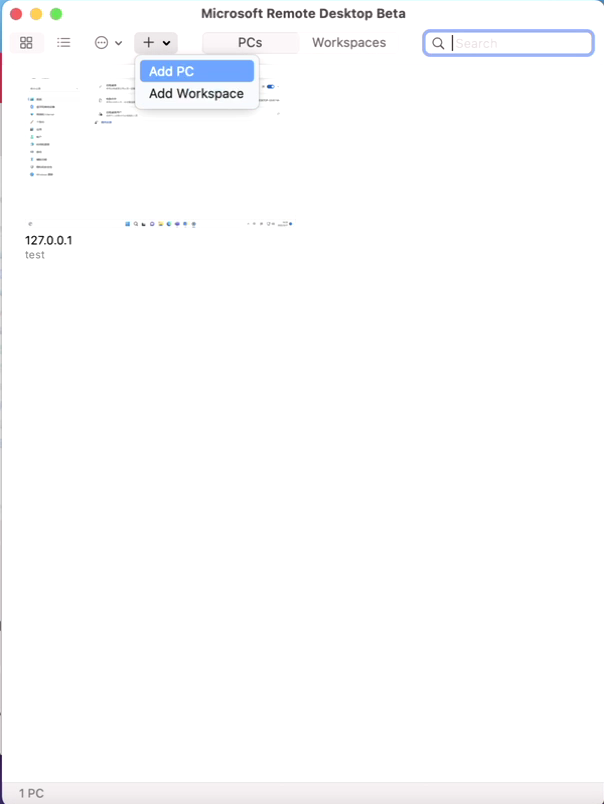
- ステップ7:PC nameに127.0.0.1を入力します
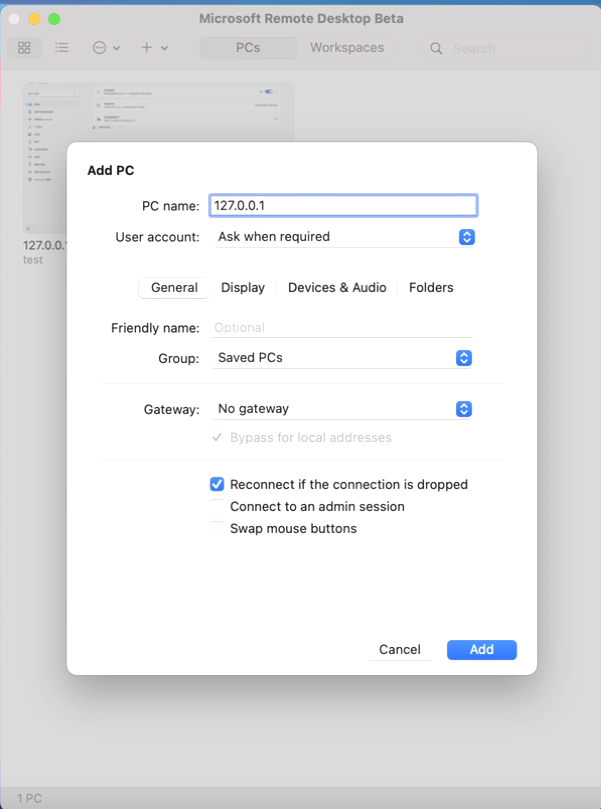
- ステップ8:User accountをクリックし、Add User Account...を選択します
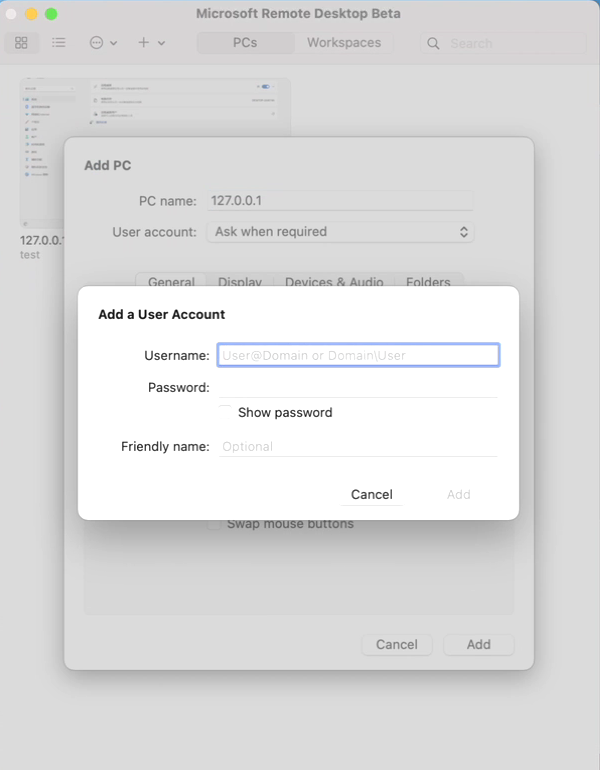
- ステップ9:Windows仮想マシンの設定時に入力したアカウント名とパスワードを入力し、Addをクリックします
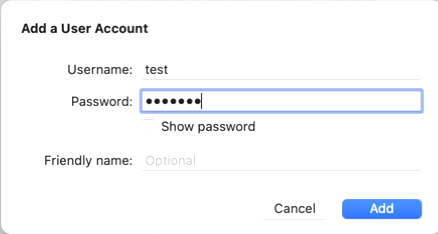
- ステップ10:情報に誤りがないことを確認したら、Addをクリックして追加を完了します。
- ステップ11:最後に接続をクリックすれば完了です。
- ステップ1:Windows仮想マシンをシャットダウンし、UTMを開いて「設定」をクリックし、仮想マシンの設定画面を開きます。
三、FAQ
質問1: Windows 11の初期設定時に、ネットワークがないためアカウントを追加できません。
回答1: Shift + F10を押してコマンドプロンプトを起動し、OOBE\BYPASSNROと入力してEnterを押します。すると仮想マシンが自動的に再起動し、再起動後の設定画面に「インターネットに接続していません」という選択肢が表示されるので、それをクリックすれば設定を続行できます。