一、故障現象
升級 macOS Ventura 後反覆出現應用程式卡住的狀態,點擊各類應用程式都會出現載入圖示,反應非常慢。
二、解決方法
Update:
下載一鍵執行腳本 下載解壓縮並執行即可。
1. 暫時緩解方法如下:
方法一:
- 按 command+空白鍵搜尋「終端機」並執行。
- 輸入下列指令並按 Enter 即可。
kill -9 $(pgrep SCIM)
方法二:
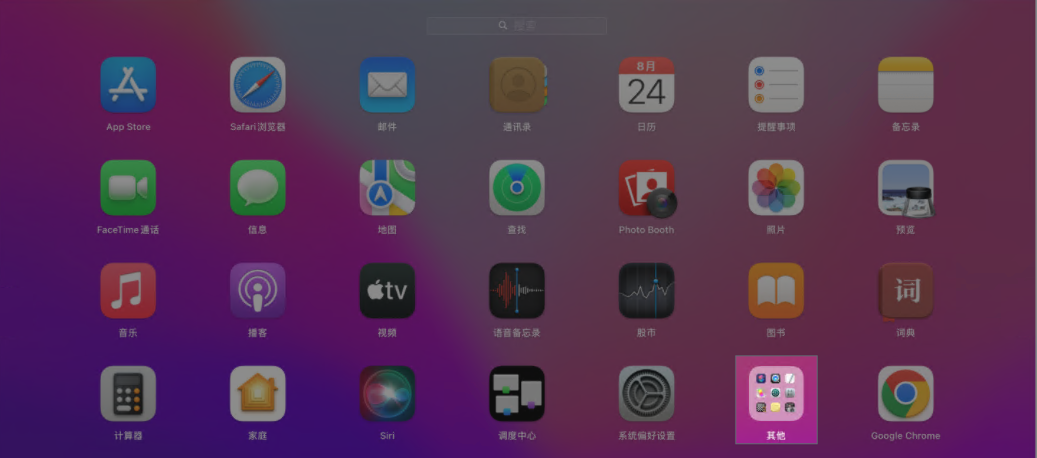
- 打開啟動台,點擊「其他」;
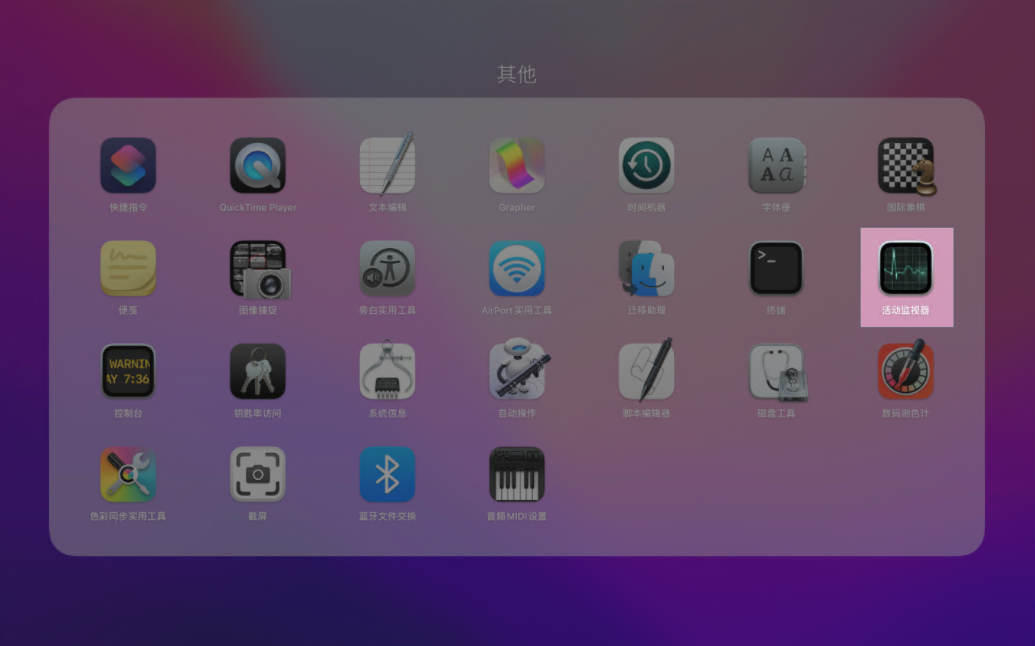
- 在「其他」裡,點擊「活動監視器」;
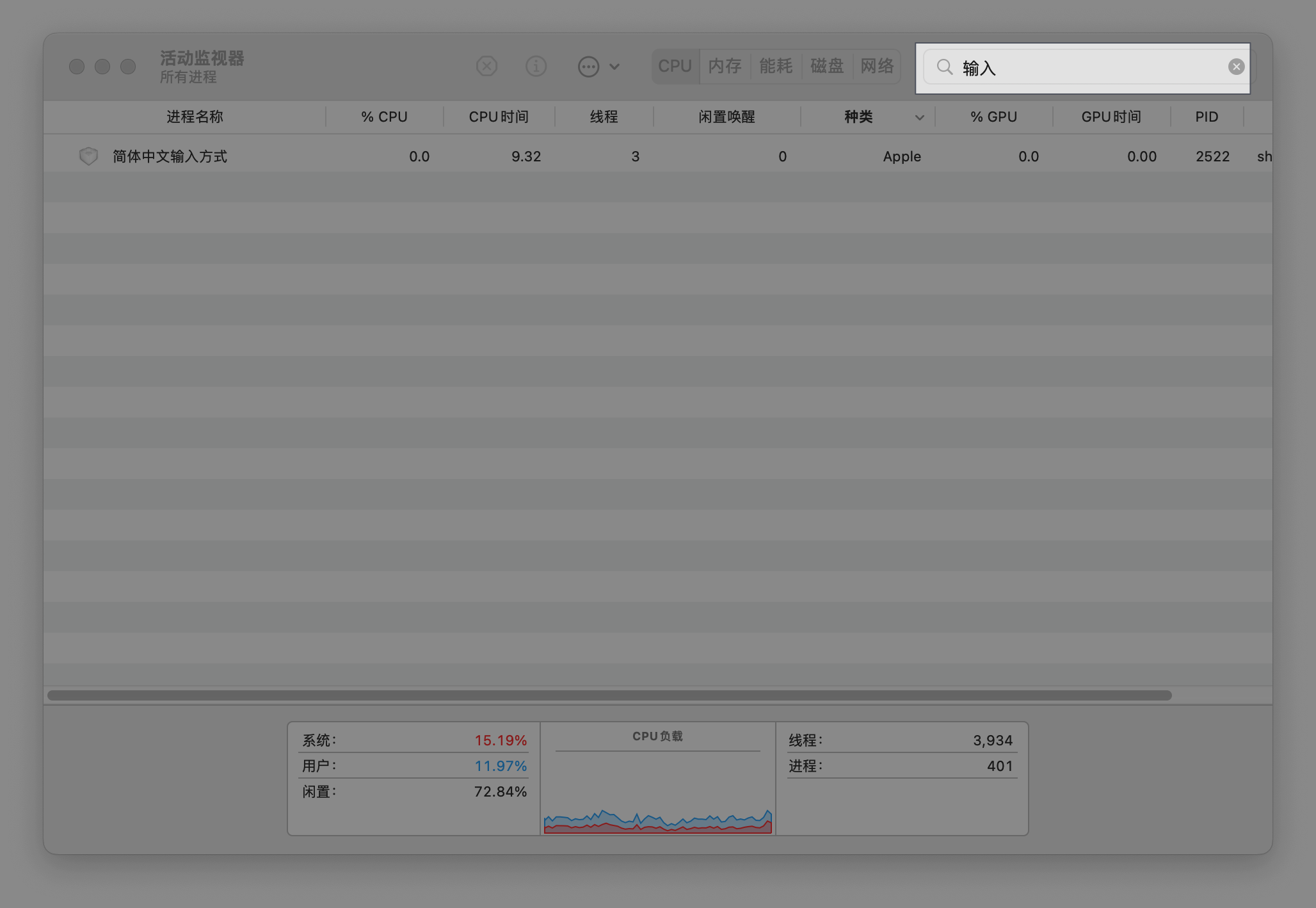
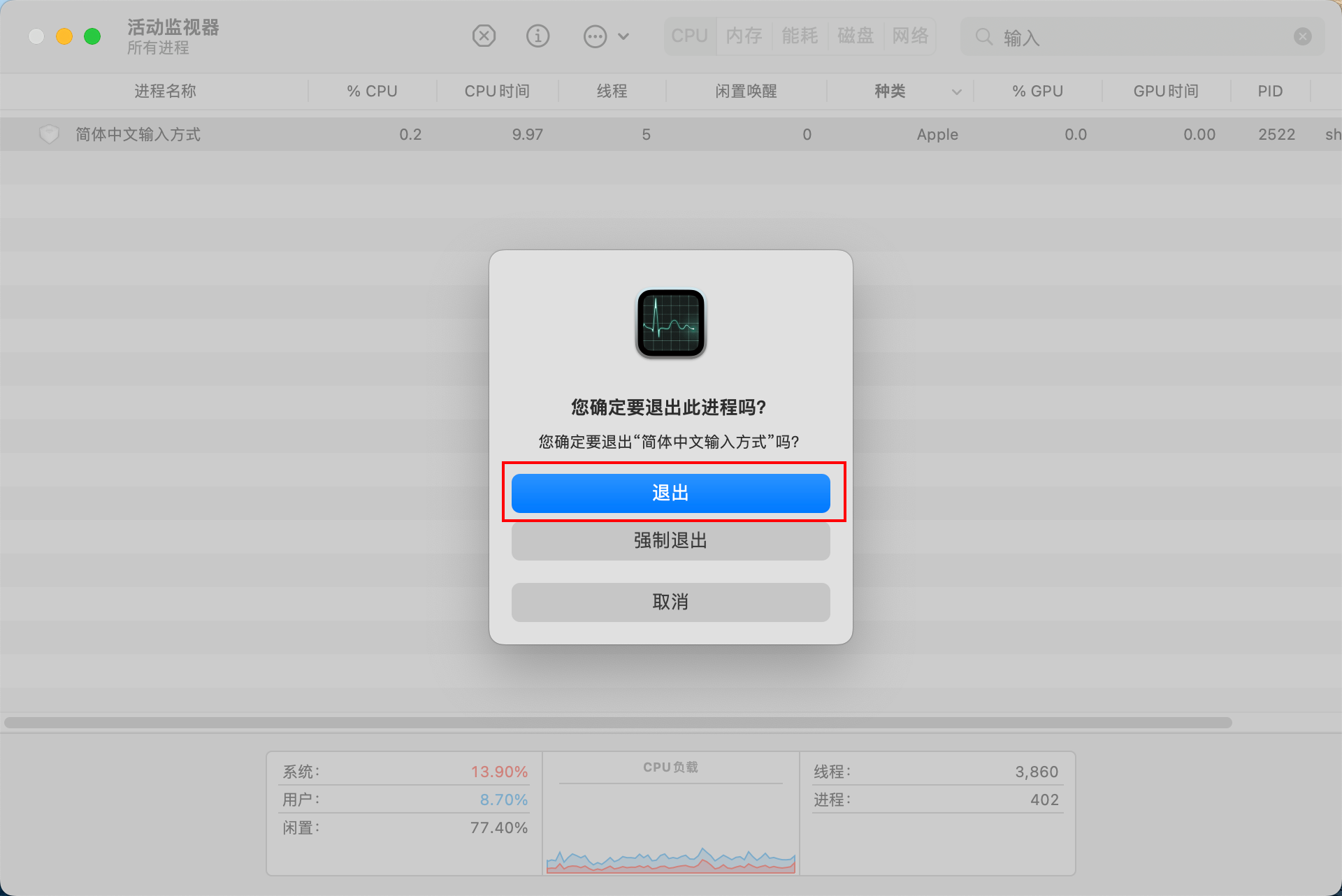
3、進入活動監視器視窗,在搜尋框輸入「輸入」,會顯示正在執行的輸入法程式;
4、選取出現的輸入法程式,點擊上方的「X」關閉。
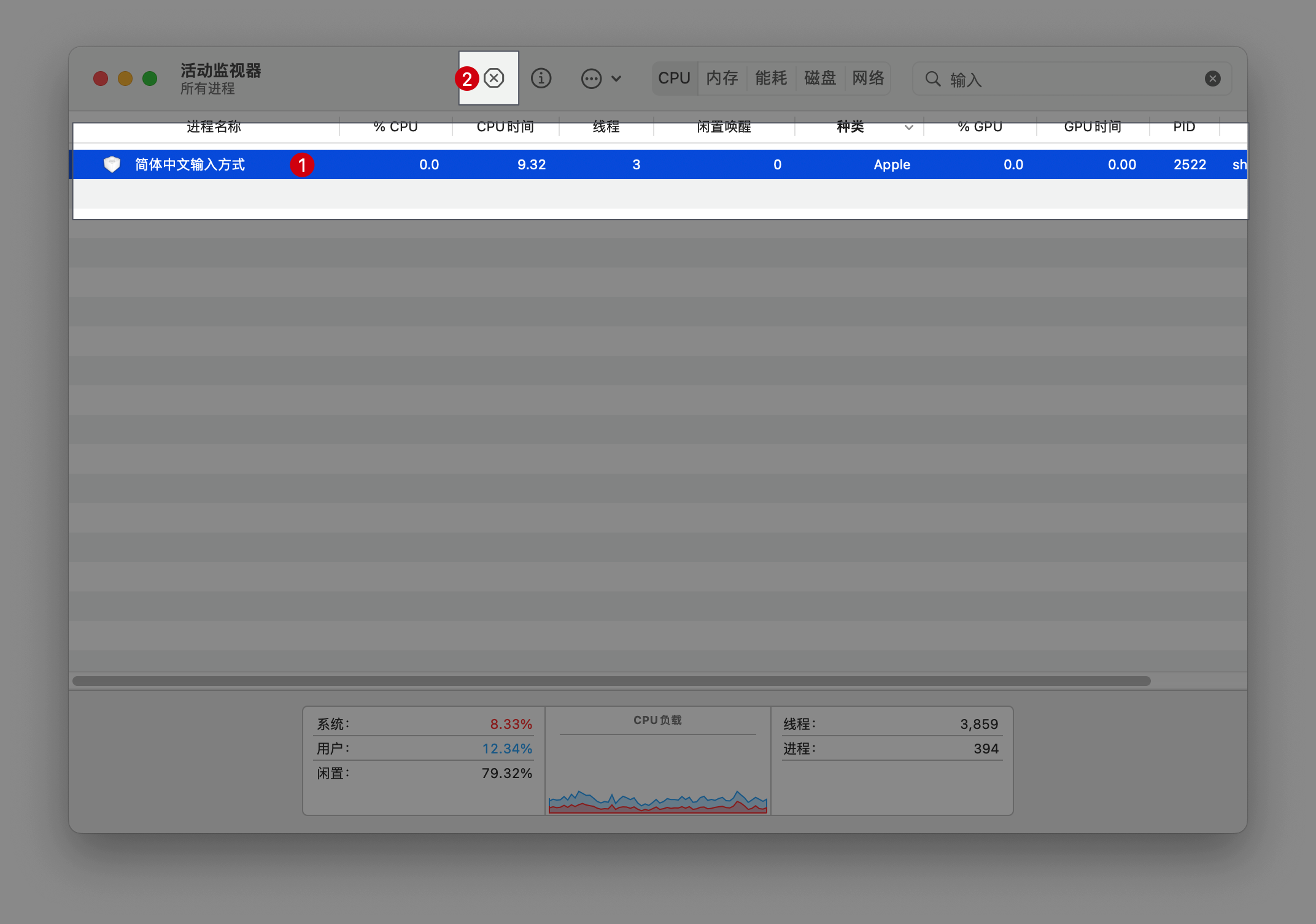
5、會跳出結束輸入法的提示視窗,點擊「結束」按鈕,即可解決。
2. 定時自動執行
一般來說,卡頓發生時我們往往還來不及執行相關指令系統就已經卡死了,所以我們使用排程任務來解決這個問題。
-
按 command+空白鍵搜尋「終端機」並執行。
-
輸入下列指令並按 Enter
crontab -e
- 按下字母
i後輸入以下內容
0 */2 * * * kill -9 `pgrep SCIM`
0 */2 * * * kill -9 `pgrep Spotlight`
-
按下
esc後再輸入:wq並按 Enter,這樣就正確儲存並離開了。 -
我們可以輸入
crontab -l查看是否已正確儲存,如果正確儲存了,之後每兩個小時就會自動重新啟動輸入法和搜尋程序,避免卡死問題。