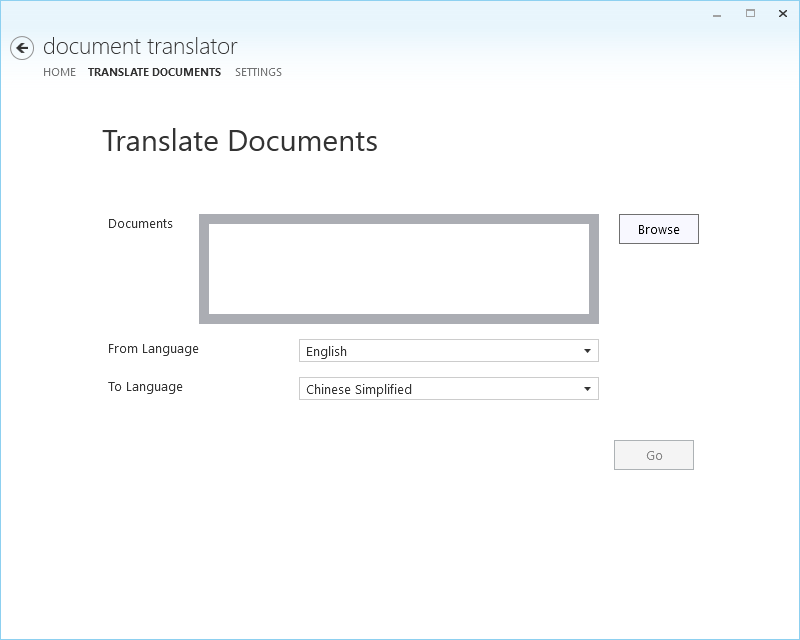
不久前閱讀某篇論文時,我想到如果需要把整篇論文一次翻譯成中文,有沒有什麼方案能快速又方便地做到。
在搜尋的過程中,我發現微軟為我們提供了一套完整的解決方案https://www.microsoft.com/zh-cn/translator/doctranslator.aspx。
使用Microsoft文件翻譯工具,瞬間翻譯您的檔案
- 單獨或批次翻譯您的 Word、PDF、PowerPoint 或 Excel 文件
- 每月可免費將約 650 頁文字翻譯成 Microsoft Translator 支援的全部 60 種語言
- 保留文件的原始格式
- 可依自身需求自訂 Document Translator 開放原始碼
- 新增標準類別,以提升科技內容或口語文字在選定語言中的翻譯品質
- 文件翻譯工具也可以使用透過 Microsoft Translator Hub 訓練的自訂 MT 系統
下面教大家使用方法
首先申請免費的文字翻譯API,申請API需要一個Microsoft Azure帳戶
開始註冊Azure(全球)帳戶

點選「免費開始」,輸入微軟個人帳戶
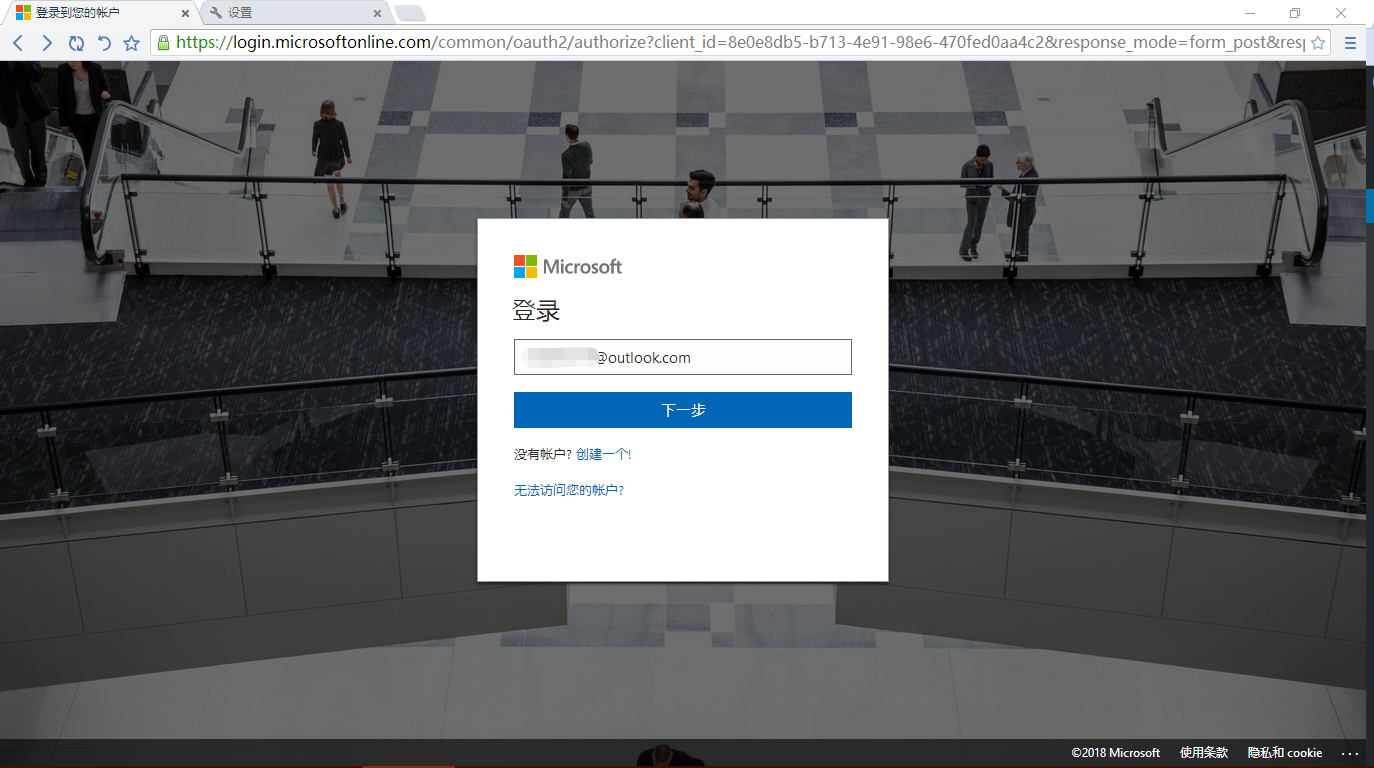
登入成功後會跳轉至 Azure 免費帳戶註冊頁面
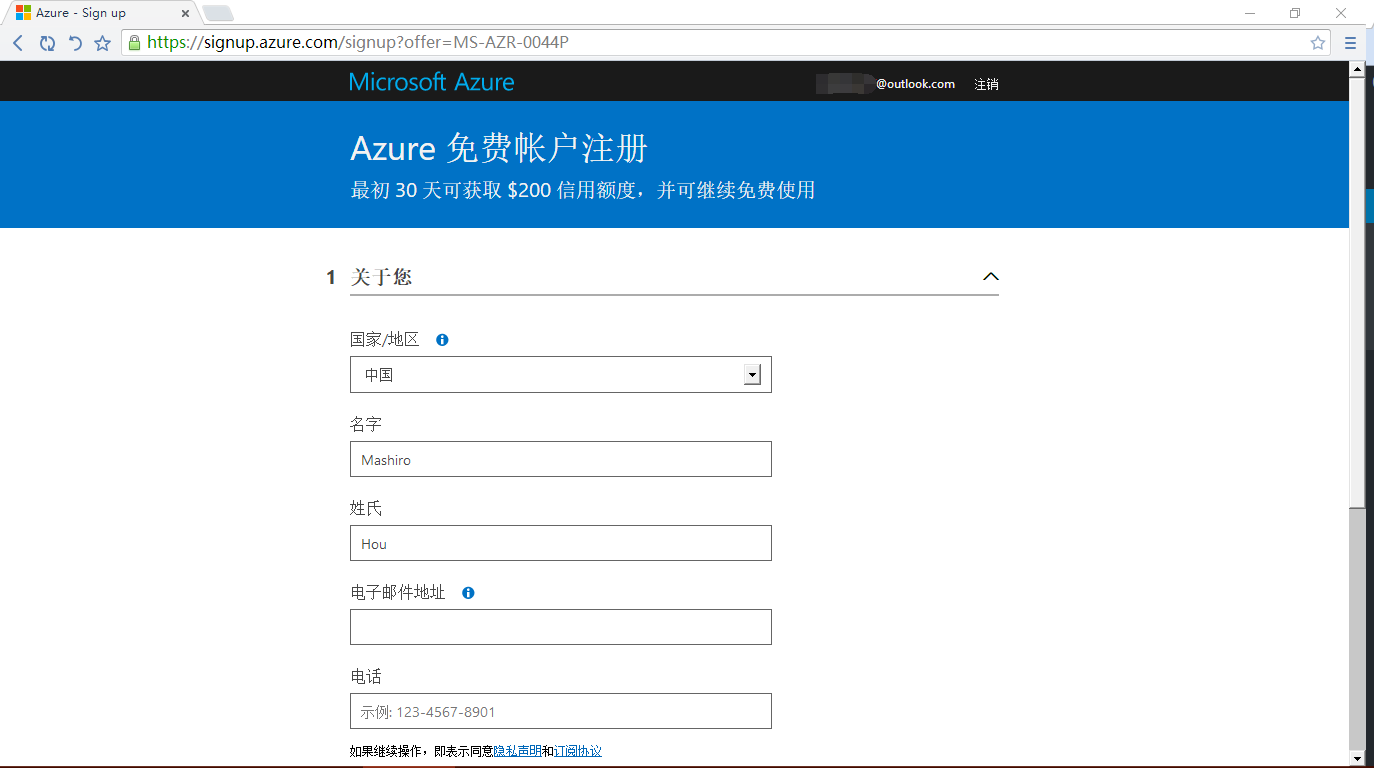
填寫上述資訊後,點選下一步進行手機驗證及信用卡驗證【除非你明確轉換為付費服務,否則不會向你的卡片收取任何費用】
註冊成功後進入主控台介面,點選「建立資源」,搜尋"Translator Text API”
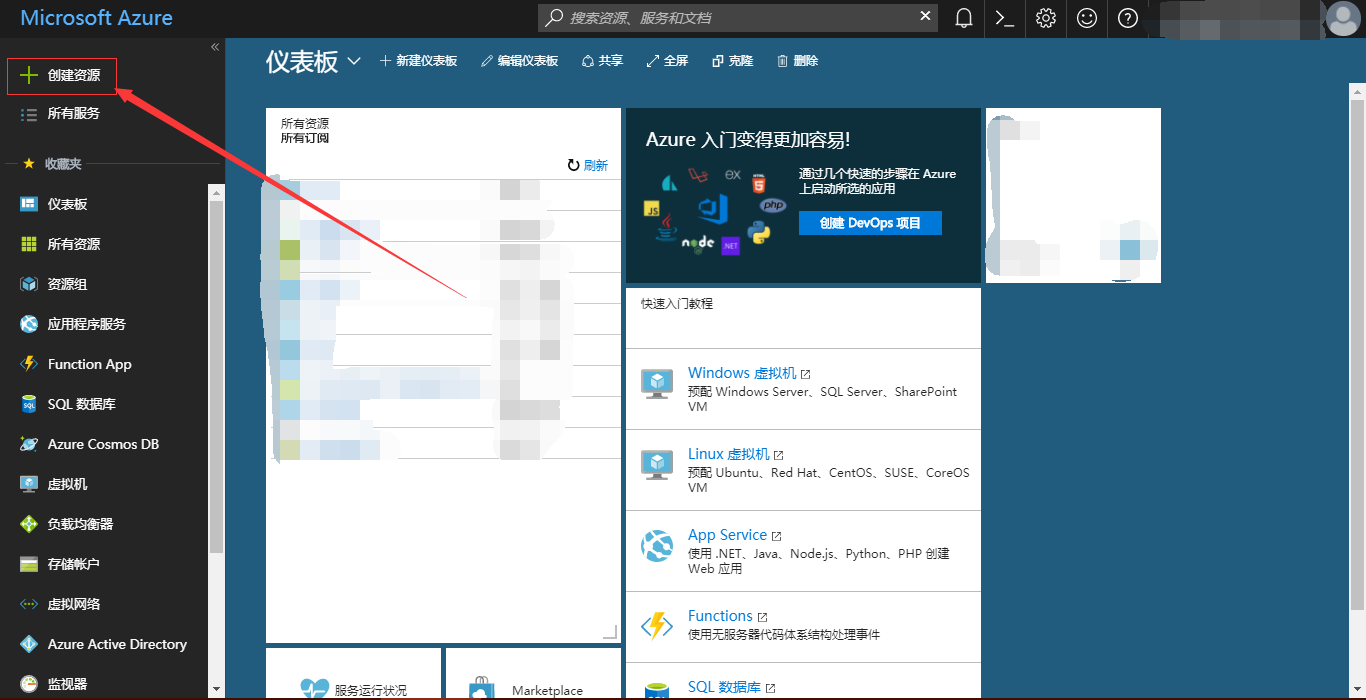

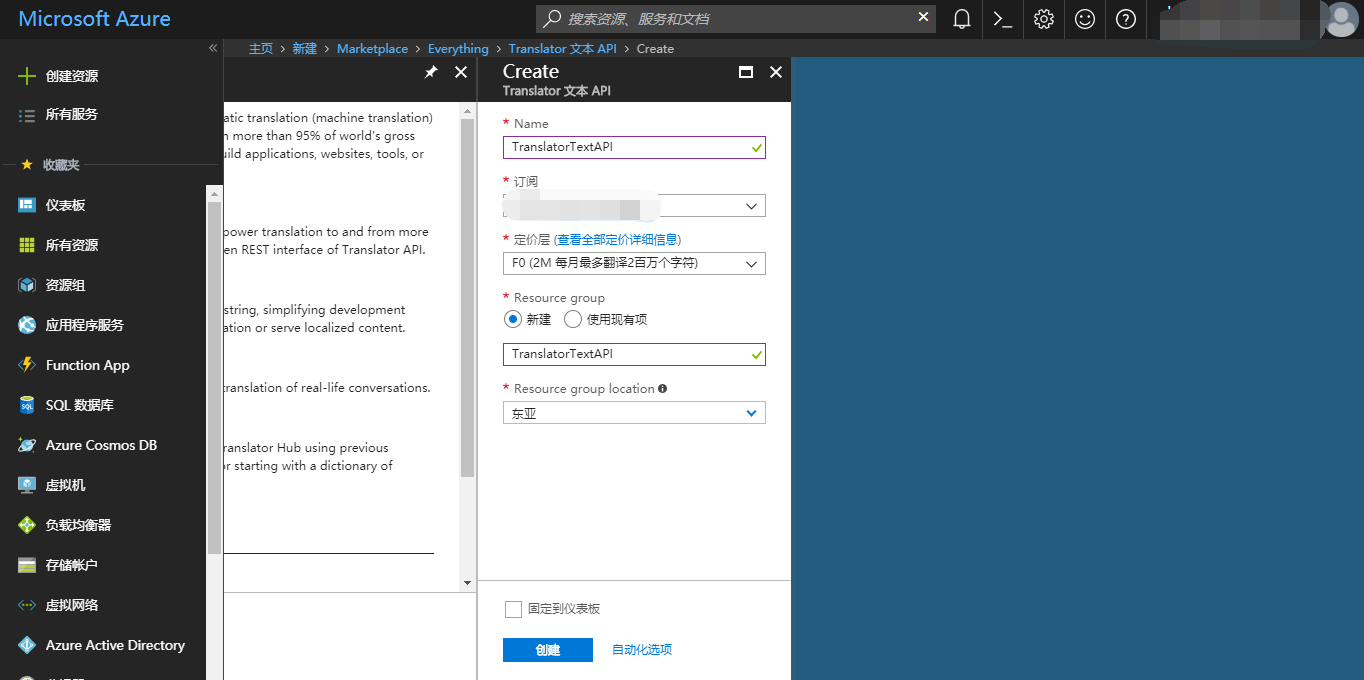
填寫資源名稱、訂閱、定價層(F0為免費)、資源群組名稱以及資源群組位置後,點選「建立」
等待建立的同時,我們先下載並安裝Microsoft文件翻譯工具。下載網址:https://github.com/MicrosoftTranslator/DocumentTranslator/releases
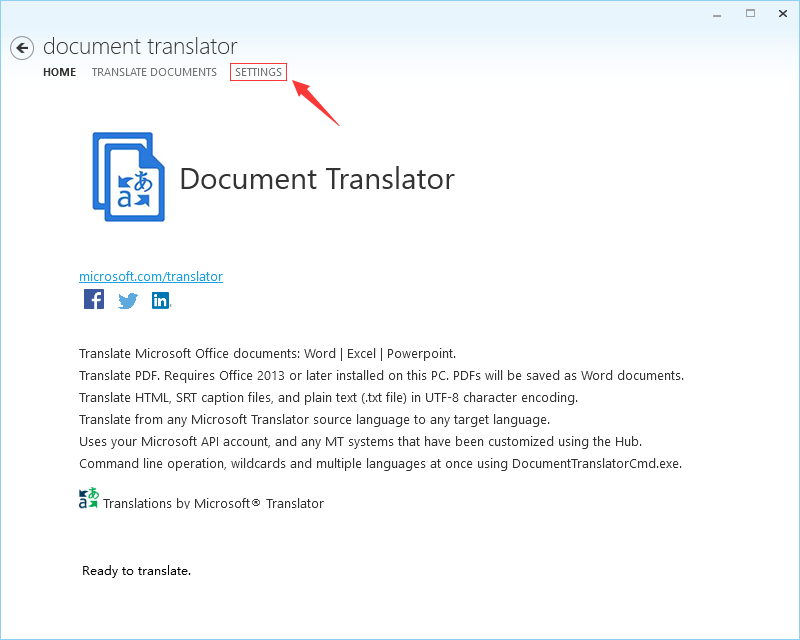
雙擊下載好的 MicrosoftDocumentTranslator.msi 進行安裝,然後執行它,點選SETTINGS
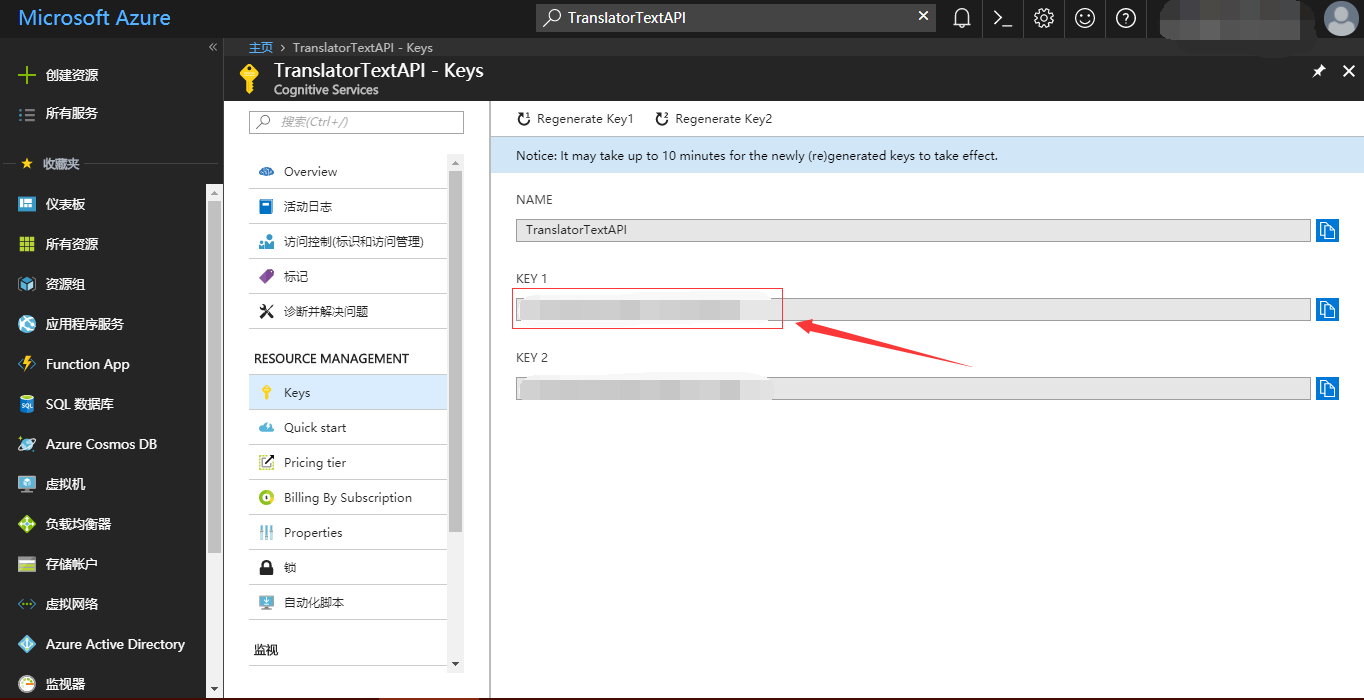
這時回到Azure,搜尋剛才建立的資源

選擇選單中的 Keys,將 KEY 1 中的字串複製到 Microsoft 文件翻譯工具 SETTINGS 裡的 Key 欄位,點選 Save 後就完成相關設定啦!
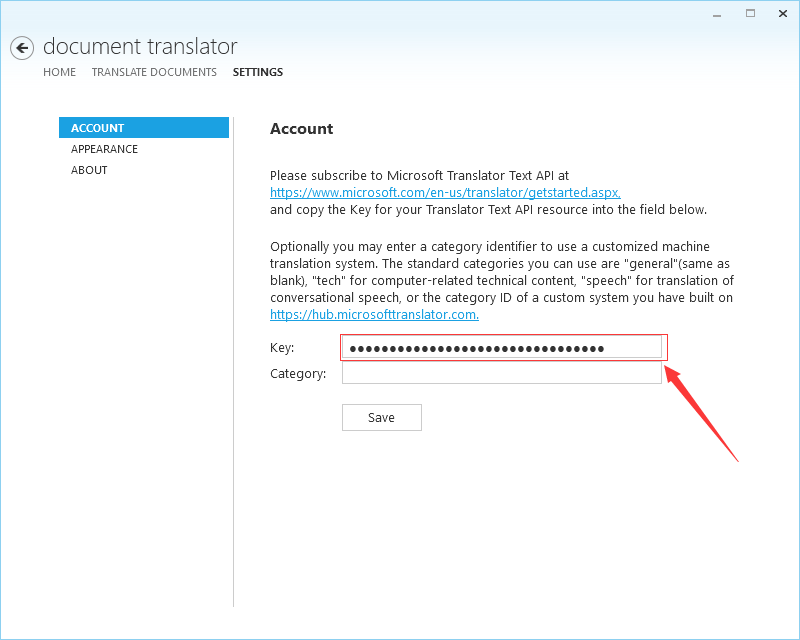
你也可以依需求設定 Category,讓文件翻譯更加準確。
接下來點選 Translate Document 加入你的文件,選擇翻譯語言後,就開始愉快的翻譯之旅吧!!