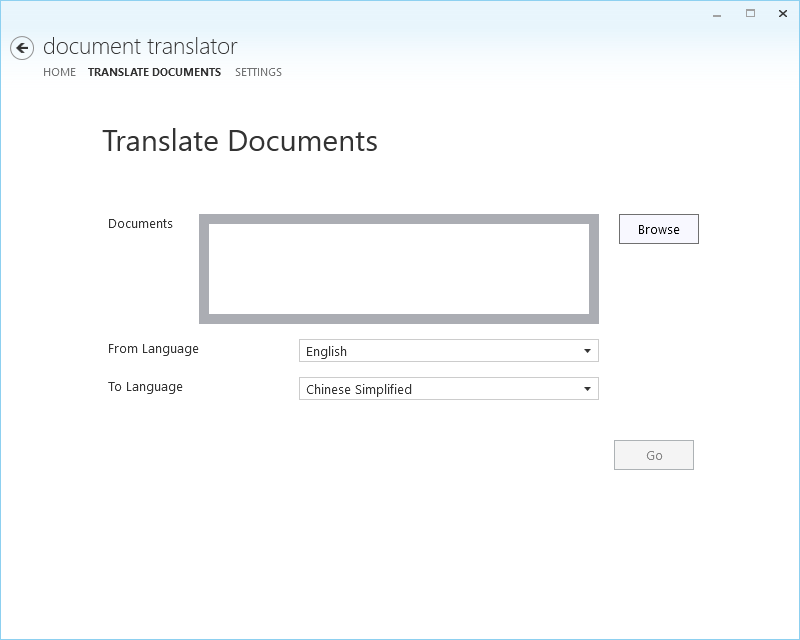
少し前にある論文を読んでいたとき、論文全体を一度に中国語へ翻訳したい場合に、手早く簡単に実現できる方法はないものかと考えました。
調べていくうちに、Microsoft が完全なソリューションを提供していることがわかりました。https://www.microsoft.com/zh-cn/translator/doctranslator.aspx
Microsoft Document Translator でファイルを瞬時に翻訳
- Word、PDF、PowerPoint、Excel の文書を個別に、またはまとめて翻訳できます
- 毎月約 650 ページ分のテキストを、Microsoft Translator が対応する 60 言語すべてへ無料で翻訳できます
- 文書の元の書式を保持します
- 必要に応じて、オープンソースの Document Translator をカスタマイズできます
- 標準カテゴリを追加して、技術的な内容や口語表現の選択言語での翻訳品質を高められます
- Document Translator では、Microsoft Translator Hub でトレーニングしたカスタム MT システムも使用できます
それでは使い方を紹介します。
まず無料のテキスト翻訳 API を申請します。API の申請には Microsoft Azure アカウントが必要です。
Azure(グローバル)アカウントの登録を始めます

「無料で始める」をクリックし、Microsoft の個人アカウントを入力します
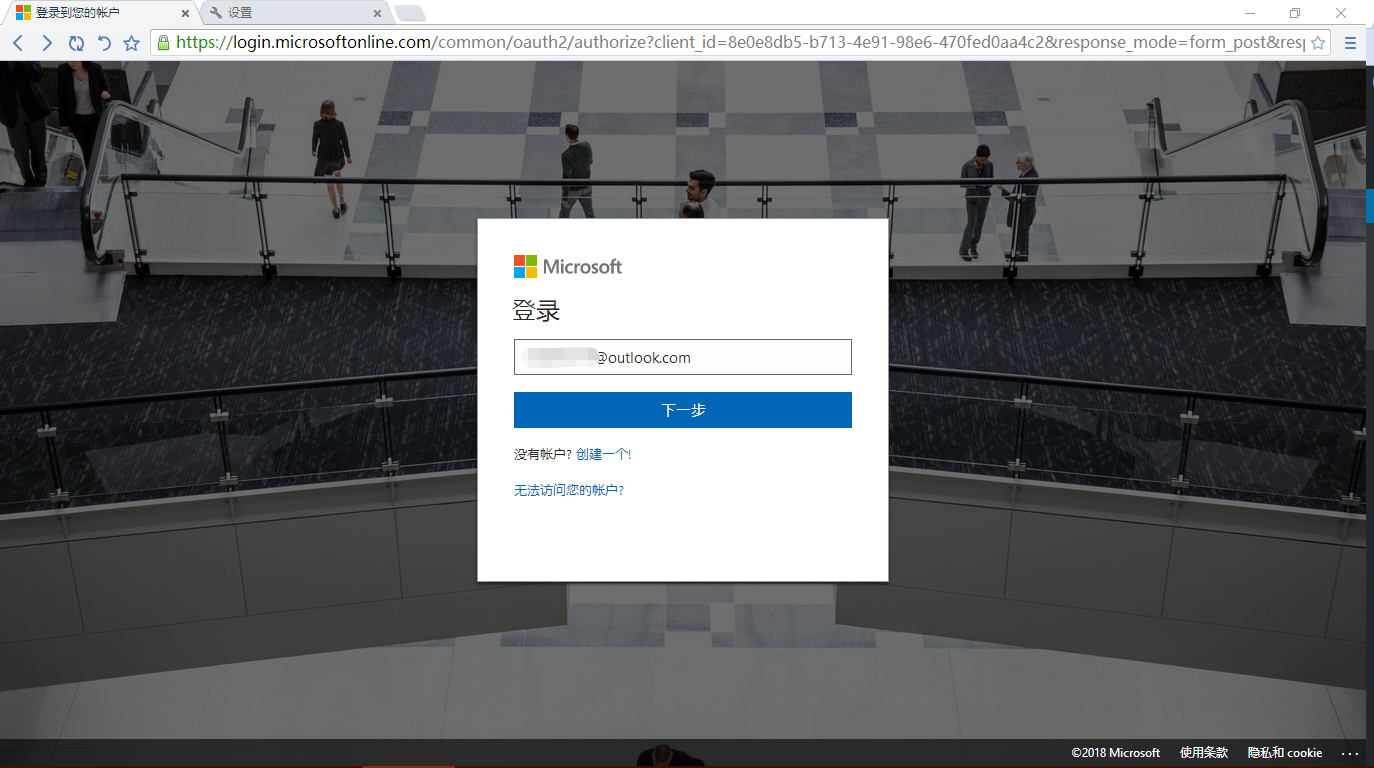
ログインに成功すると、Azure 無料アカウントの登録画面に移動します
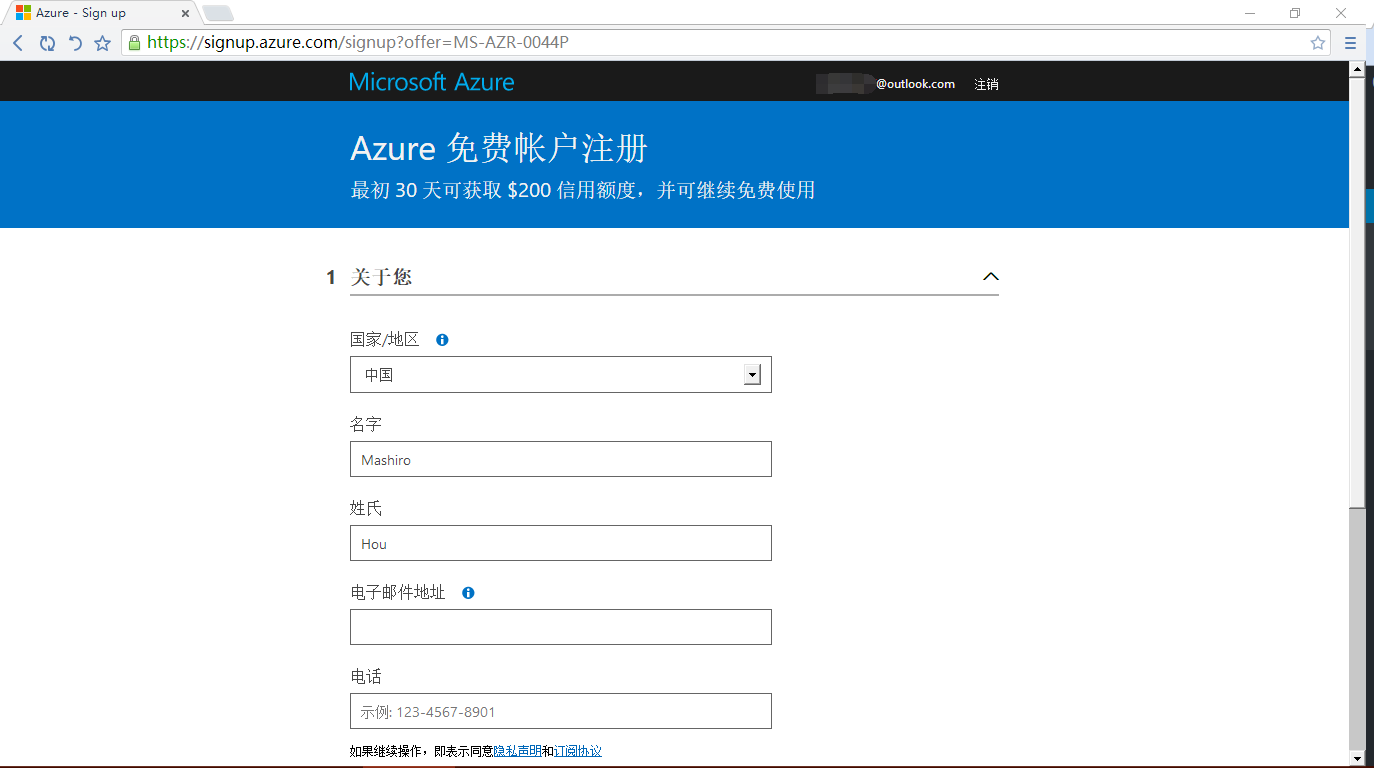
上記の情報を入力したら「次へ」をクリックし、電話番号認証とクレジットカード認証を行います【有料サービスへ明示的に切り替えない限り、カードに料金が請求されることはありません】
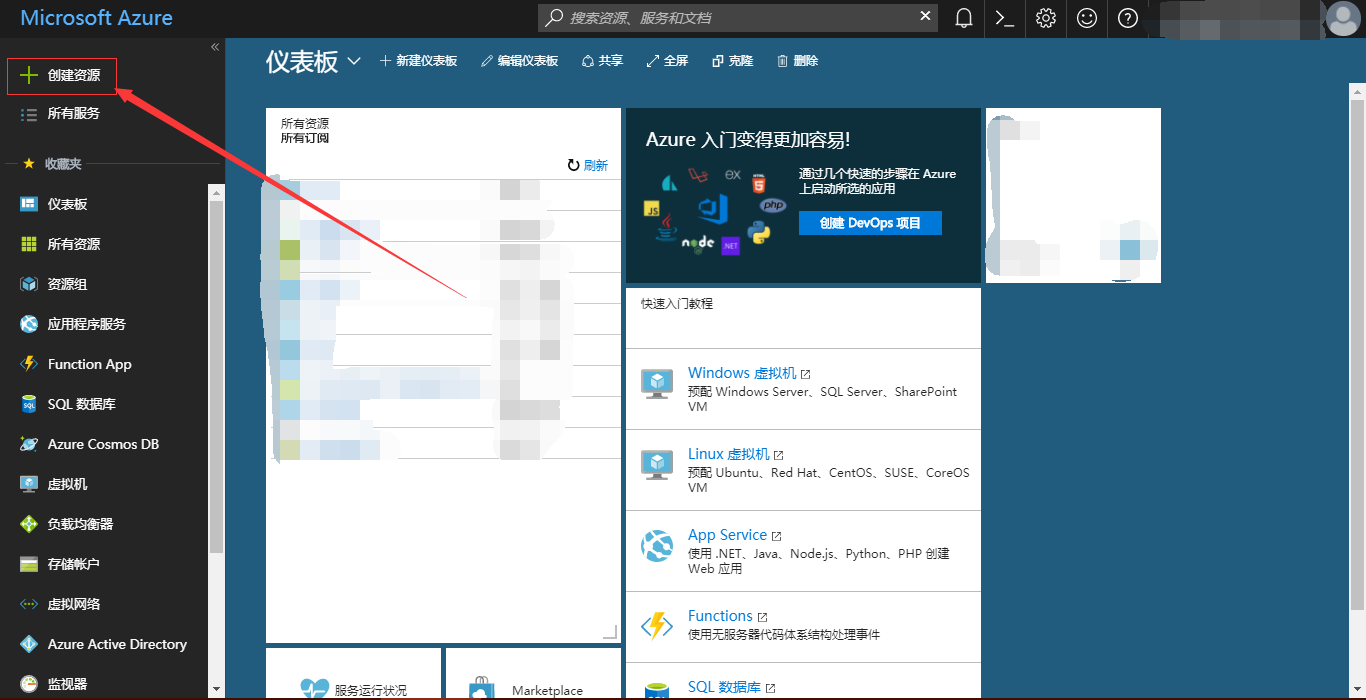
登録が完了したらコンソール画面に入り、「リソースの作成」をクリックして "Translator Text API" を検索します

リソース名、サブスクリプション、価格レベル(F0 は無料)、リソースグループ名、リソースグループの場所を入力し、「作成」をクリックします
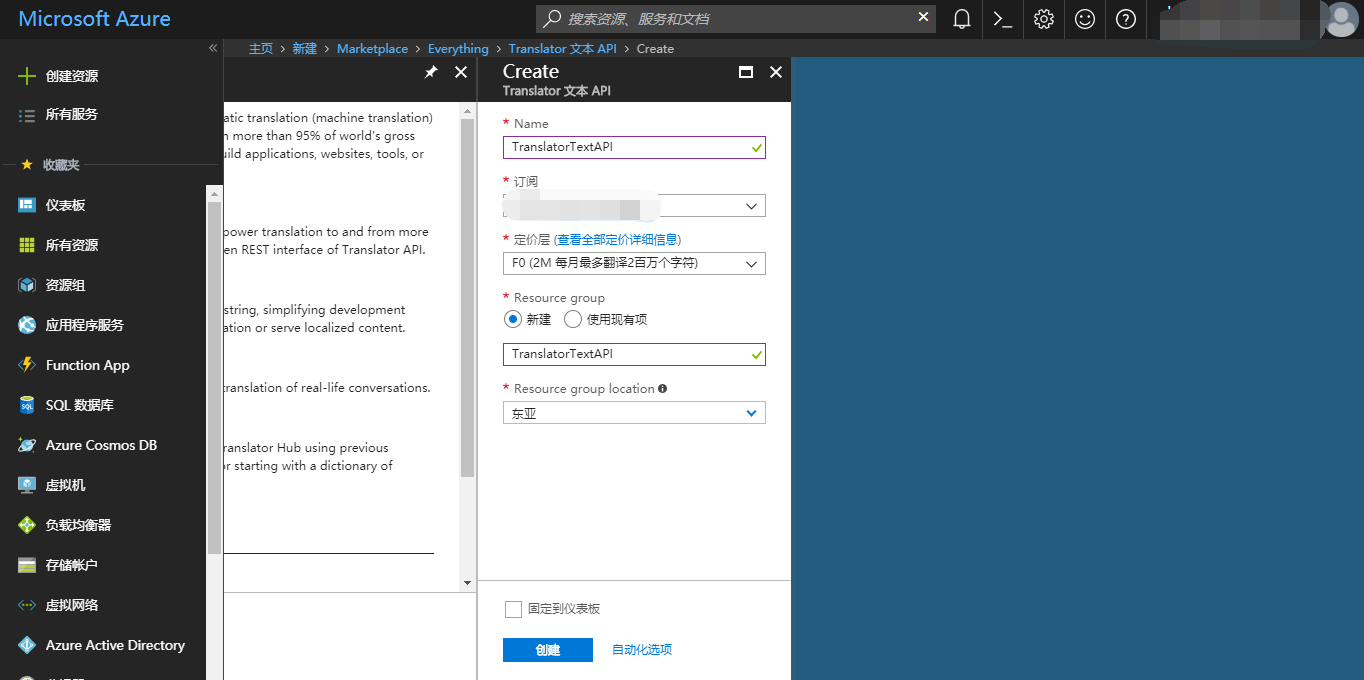
作成を待っている間に、Microsoft Document Translator をダウンロードしてインストールしておきましょう。ダウンロード先:https://github.com/MicrosoftTranslator/DocumentTranslator/releases
ダウンロードした MicrosoftDocumentTranslator.msi をダブルクリックしてインストールし、起動したら SETTINGS をクリックします
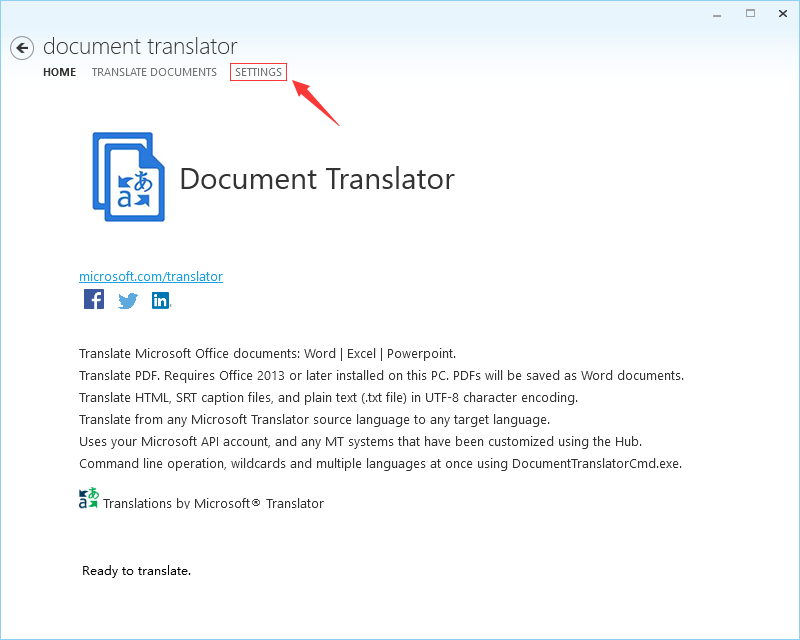
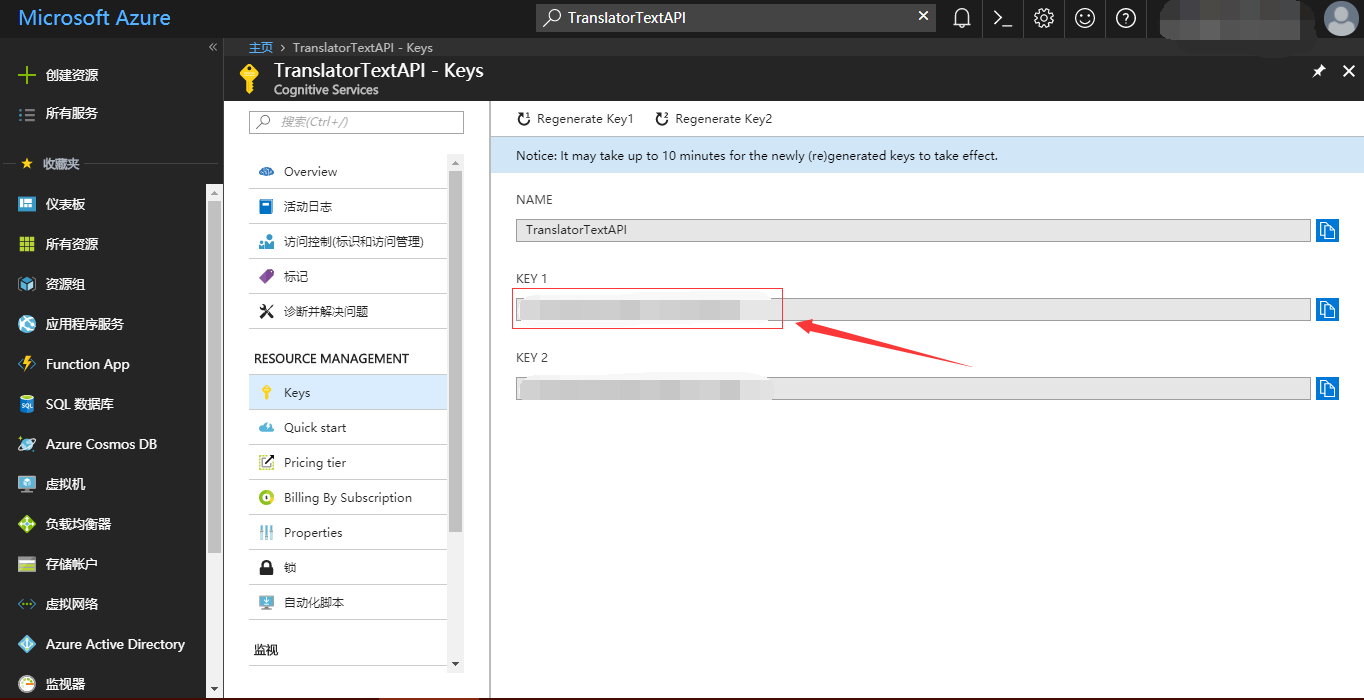
ここで Azure に戻り、先ほど作成したリソースを検索します

メニューの Keys を選択し、KEY 1 の文字列を Microsoft Document Translator の SETTINGS にある Key にコピーして Save をクリックすれば、設定は完了です!
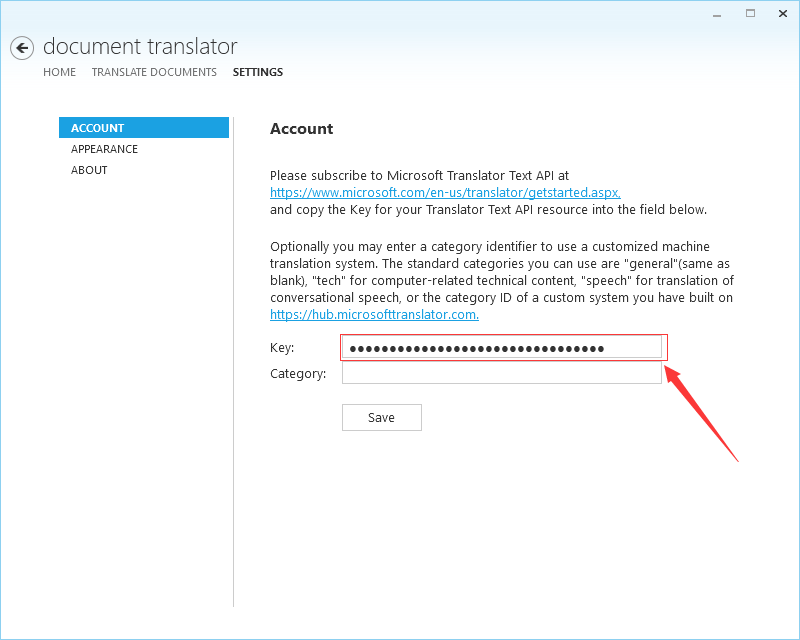
必要に応じて Category を設定すると、文書の翻訳をより正確にできます。
次に Translate Document をクリックして文書を追加し、翻訳先の言語を選んだら、楽しい翻訳の旅を始めましょう!!