一、機能紹介
Proxmox VE は、完全なオープンソースのエンタープライズ向け仮想化サーバー管理プラットフォームです。KVM ハイパーバイザーと Linux コンテナ (LXC)、ソフトウェア定義のストレージおよびネットワーク機能を、1 つのプラットフォームに緊密に統合しています。Web ベースの統合ユーザーインターフェースにより、VM やコンテナ、クラスターの高可用性を簡単に管理したり、災害復旧ツールを簡単に統合したりできます。
二、手順
- まず PVE のイメージをダウンロードして起動します。
- ステップ1:Proxmox 公式サイトhttps://www.proxmox.com/en/downloads にアクセスし、PVE のイメージファイルをダウンロードします。
- ステップ2:本記事では IPMI でブートして PVE をインストールします。インストール先のマシンに IPMI がない場合は、Ventoyでマルチブート USB メモリを作成するか、イメージ書き込みソフトを使って PVE をインストールしてみてください。
- PVE のインストール
- ステップ1:PVE が起動したら、Install Proxmox VE を選んでインストールします。
- ステップ2:セルフチェック画面になるので、数秒待ちます。使用許諾契約が表示されたら同意し、「I agree」を選びます。
- ステップ3:インストール先のハードディスクを選びます。ディスクが 1 台だけならそのまま選べば OK です。複数ある場合はインストール先のディスクを選んでください。
- ステップ4:国、タイムゾーン、キーボードレイアウトを選びます。実際の環境に合わせて選んでください。
- ステップ5:Root のログインパスワードとメールアドレスを設定します。ログインパスワードは強度の高いものをおすすめします。メールアドレスは適当で構いません。
- ステップ6:最後に PVE の IP、サブネットマスク、ゲートウェイ、DNS サーバー、ホスト名を設定します。実際の環境に合わせて入力し、「Next」をクリックして進み、最後に Install をクリックしてインストールします。
- ステップ7:インストールが完了したら「Reboot」をクリックして再起動します。再起動すればインストールは完了です。
- PVE の管理画面にアクセスする
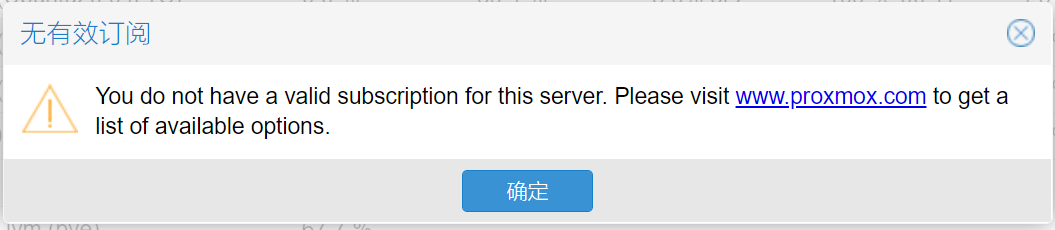
- ステップ1:LAN 内の任意の PC でブラウザを開き、https://PVE_IP:8006 にアクセスします。パスワードでログインすると「有効なサブスクリプションがありません」と表示されますが、OK をクリックして無視すれば大丈夫です。
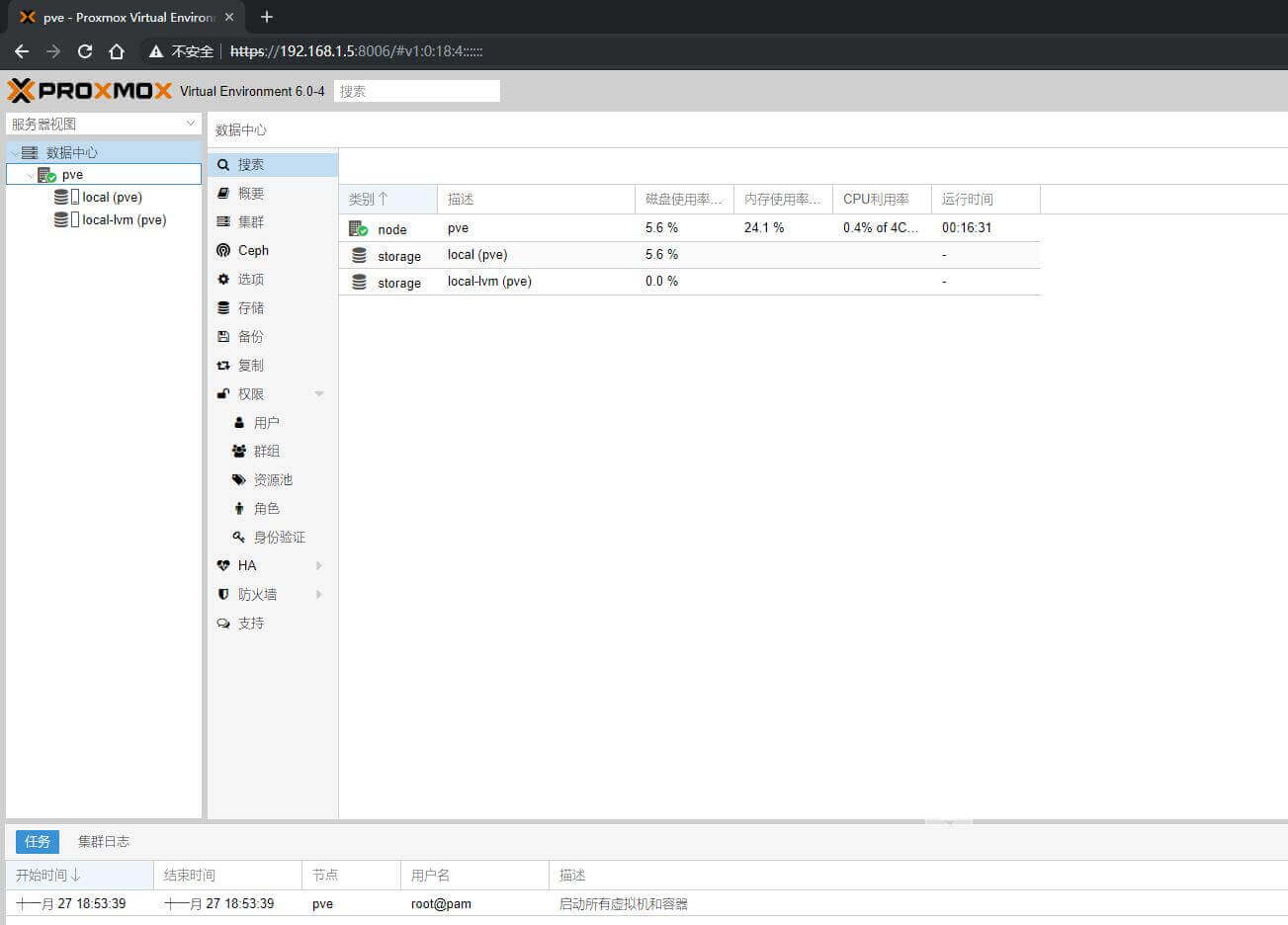
- これで PVE のインストールは完了です。local はデフォルトで ISO イメージ、コンテナテンプレート、バックアップファイルの保存に、local-lvm はディスクイメージとコンテナの保存に使われます。
- ステップ1:LAN 内の任意の PC でブラウザを開き、https://PVE_IP:8006 にアクセスします。パスワードでログインすると「有効なサブスクリプションがありません」と表示されますが、OK をクリックして無視すれば大丈夫です。
三、FAQ
質問1:ディスク容量が足りなくなったらどうすればいいですか? 回答1:新しいハードディスクを取り付け、「PVE - ディスク - ディレクトリ」に進み、ディレクトリの作成をクリックします。未使用のディスクを選び、ファイルシステムは ext4 を選択、名前は自由に入力して「作成」をクリックします。最後に「データセンター - ストレージ」に進み、作成したディレクトリを選んで編集し、「内容」の種類をすべてチェックして OK をクリックすれば完了です。